Vollständiger Schwarzbildschirm - Ultimativer Leitfaden zur Maximierung Ihrer Bildschirm-Erfahrung
Haben Sie sich jemals dabei ertappt, auf einen überladenen Bildschirm zu starren und sich verzweifelt einen Moment digitalen Friedens zu wünschen? Ein vollständig schwarzer Bildschirm könnte genau das sein, was Sie brauchen. Ob Sie Augenbelastung während spätabendlicher Arbeitssitzungen reduzieren, die perfekte Präsentationsumgebung schaffen oder Ihr teures OLED-Display schützen möchten, BlackScreen bietet die Lösung, nach der Sie gesucht haben. Basierend auf umfangreichen Tests und Benutzer-Feedback führt Sie dieser Leitfaden durch alles, was Sie über die Nutzung der Vollschwarzbildschirm-Funktionalität für maximale Produktivität und digitales Wohlbefinden wissen müssen. Lassen Sie uns Ihre Bildschirm-Erfahrung ab sofort verwandeln!
Was ist ein vollständig schwarzer Bildschirm und warum Sie ihn brauchen
Ein vollständig schwarzer Bildschirm ist mehr als nur ein dunkles Display—es ist ein vielseitiges digitales Tool mit zahlreichen praktischen Anwendungen. Das Verständnis seiner Vorteile kann revolutionieren, wie Sie mit Ihren Geräten interagieren.
Die Wissenschaft hinter schwarzen Bildschirmen
- Reduzierte Blaulicht-Exposition: Schwarze Bildschirme verringern erheblich die Menge an emittiertem Blaulicht, das Schlafmuster stören und Augenermüdung verursachen kann
- Energieeffizienz: Für OLED-Displays werden schwarze Pixel tatsächlich ausgeschaltet und verbrauchen praktisch keinen Strom
- Verbesserter Fokus: Die Eliminierung visueller Ablenkungen hilft dabei, die Konzentration auf wesentliche Aufgaben aufrechtzuerhalten
- Verlängerte Bildschirmlebensdauer: Reduzierte Pixel-Nutzung auf OLED-Bildschirmen verhindert Einbrennen und verlängert die Display-Langlebigkeit
Häufige Anwendungsfälle für vollständig schwarze Bildschirme
Die Vollschwarzbildschirm-Funktionalität dient vielfältigen Zwecken in professionellen und persönlichen Kontexten:
- Professionelle Präsentationen: Erstellen Sie dramatische Pausen zwischen Folien, um die Aufmerksamkeit des Publikums neu zu fokussieren
- Fotografie und Design: Verwenden Sie als neutralen Hintergrund für Produktfotografie oder Farbkalibrierung
- Augenbelastungs-Reduzierung: Geben Sie Ihren Augen eine Pause während längerer Computer-Sitzungen
- Meditation und Achtsamkeit: Minimieren Sie digitale Ablenkungen während Fokus- oder Entspannungssitzungen
- OLED-Bildschirmschutz: Verhindern Sie Einbrennen auf High-End-Displays während Inaktivitätsperioden
Wie Sie den Vollschwarzbildschirm-Modus mit BlackScreen erreichen
BlackScreen bietet den einfachsten Weg, eine Vollschwarzbildschirm-Erfahrung mit nur einem einzigen Tastendruck zu aktivieren. Lassen Sie uns erkunden, wie Sie anfangen können.
Ein-Klick-Vollbildschirm-Aktivierung
Der Zugriff auf den Vollschwarzbildschirm-Modus mit BlackScreen könnte nicht einfacher sein:
- Besuchen Sie die BlackScreen-Website
- Drücken Sie die Leertaste oder klicken Sie irgendwo auf den Bildschirm, um sofort in den Vollbildschirm-Modus zu wechseln
- Drücken Sie ESC, um den Vollbildschirm bei Bedarf zu verlassen
Dieser optimierte Ansatz eliminiert die Notwendigkeit komplexer Einstellungen oder Installationen und macht es für Nutzer aller technischen Fähigkeiten zugänglich.
Anpassung Ihrer Vollschwarzbildschirm-Erfahrung
Während ein grundlegender schwarzer Bildschirm vielen Zwecken dient, bietet BlackScreen umfangreiche Anpassungsoptionen, um Funktionalität und visuelle Attraktivität zu verbessern.
Farbtheme-Auswahl
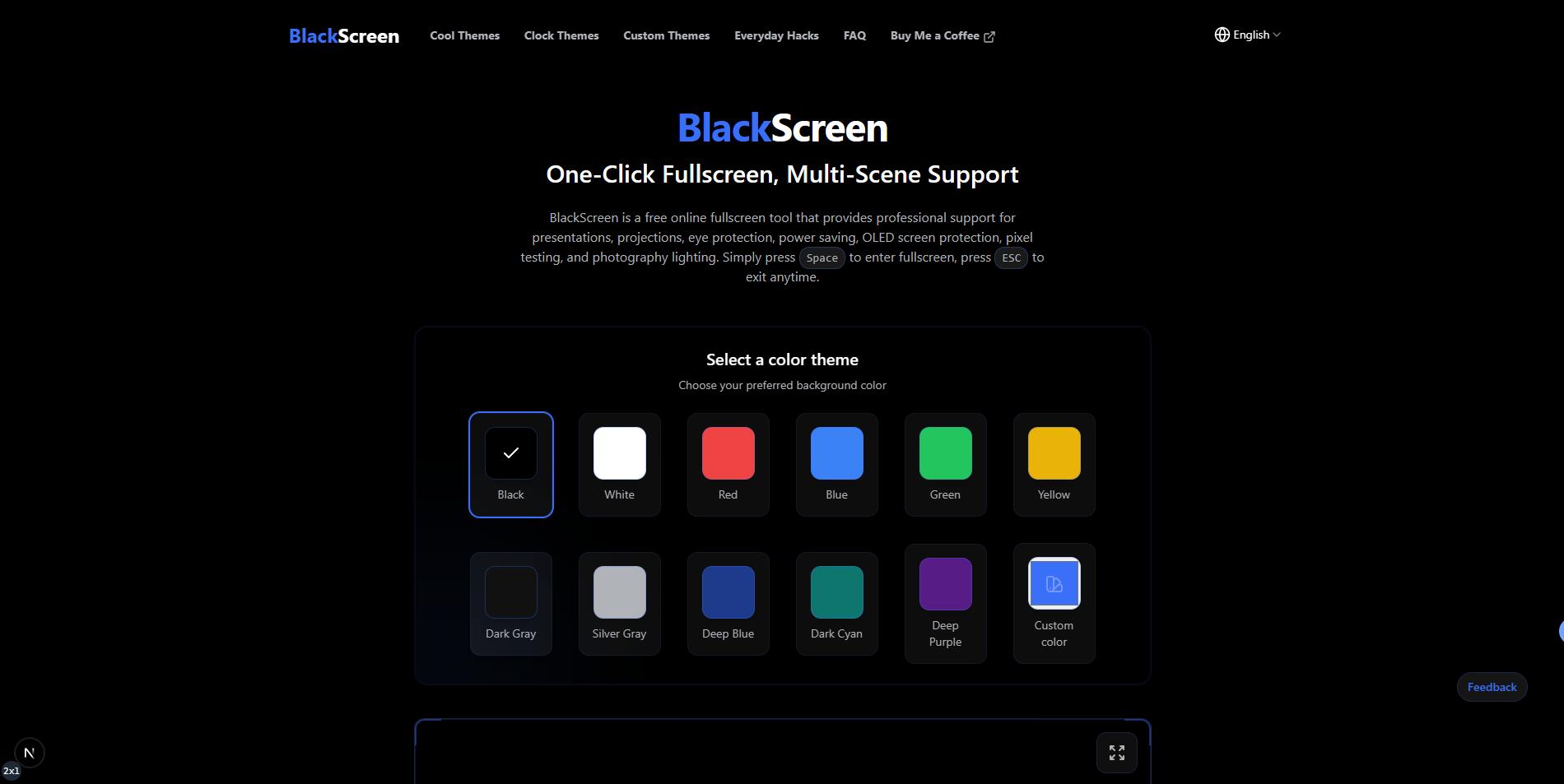
BlackScreen ist nicht auf Schwarz beschränkt—es bietet mehrere Farboptionen, um verschiedenen Bedürfnissen gerecht zu werden:
- Reines Schwarz: Ideal für OLED-Bildschirme und maximale Energieeffizienz
- Dunkelgrau: Etwas angenehmer für die Augen, während niedrige Lichtemission beibehalten wird
- Tiefblau: Minimiert Blaulicht, während subtile Sichtbarkeit geboten wird
- Anpassbare Farben: Wählen Sie jede Farbe mit dem integrierten Farbwähler für personalisierte Erfahrungen
Pro-Tipp: Für Präsentationen erwägen Sie die Verwendung von dunklem Marineblau statt reinem Schwarz für etwas bessere Sichtbarkeit, während ein professionelles Erscheinungsbild beibehalten wird.
Visuelle Themes für verbesserte Engagement
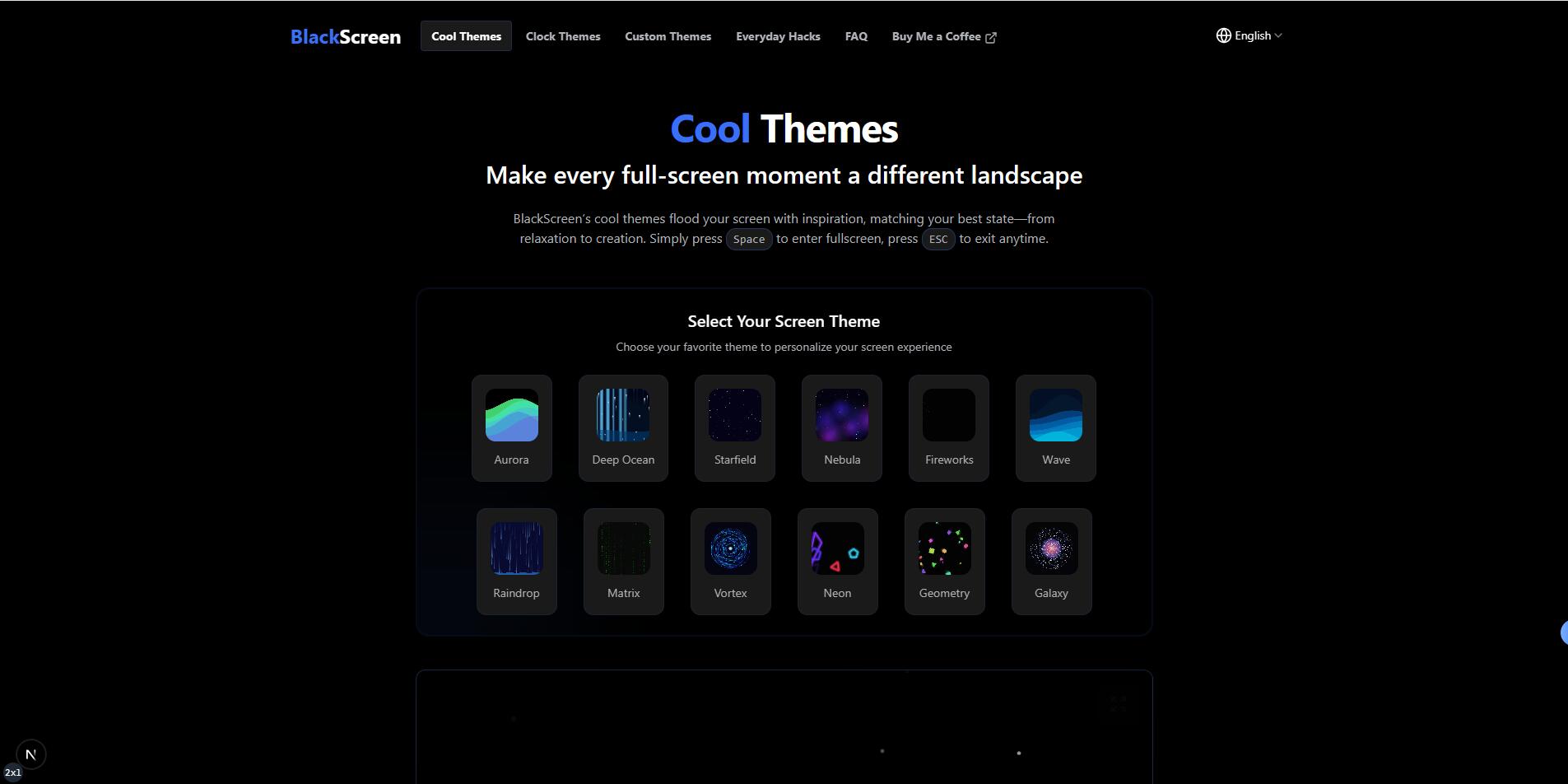
Die BlackScreen Cool Themes-Sammlung verwandelt einen einfachen schwarzen Bildschirm in ein visuelles Fest mit dynamischen Animationen:
- Aurora: Nordlichter-inspirierte Animation mit sanften Farbverschiebungen
- Tiefsee: Beruhigende unterwasser-inspirierte blaue Farbverläufe
- Sternenfeld: Subtiles bewegendes Sternenmuster auf dunklem Hintergrund
- Nebel: Farbenfrohe weltraum-inspirierte Visuals für kreative Inspiration
Diese Themes sind besonders effektiv für die Stimmung während Präsentationen, kreativen Sitzungen oder Entspannungsperioden.
Uhr-Themes für Produktivität
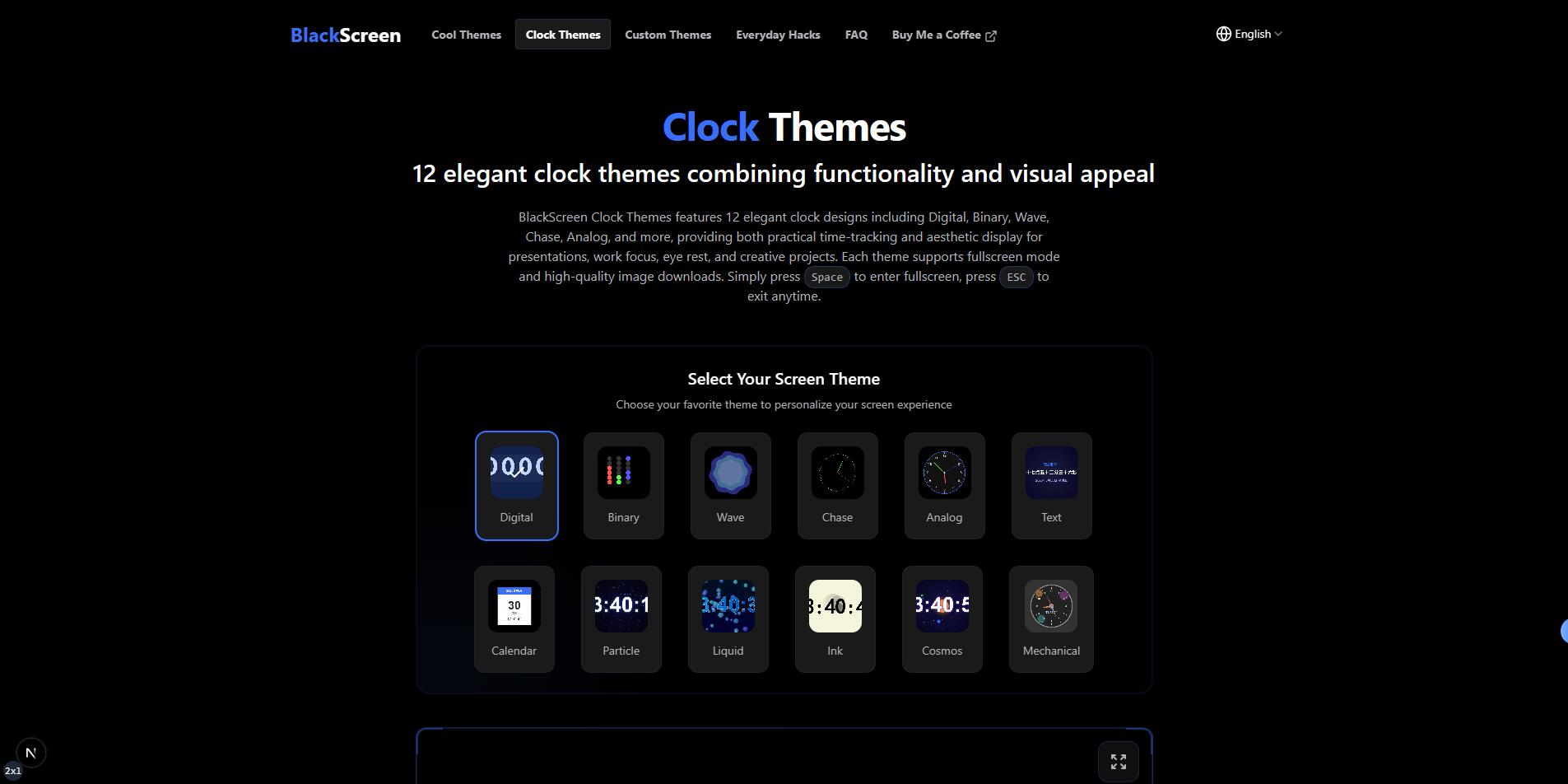
Kombinieren Sie Funktionalität mit Ästhetik mit BlackScreen Clock Themes:
- Digitale Uhr: Saubere, minimalistische Zeitanzeige auf schwarzem Hintergrund
- Binäruhr: Einzigartige binäre Darstellung der Zeit für Tech-Enthusiasten
- Analoguhr: Traditionales Zifferblatt mit elegantem Design
- Wellenuhr: Animiertes Wellenmuster, das das Vergehen der Zeit darstellt
Diese Uhr-Themes sind perfekt für die Aufrechterhaltung des Zeitbewusstseins während Präsentationen oder fokussierten Arbeitssitzungen ohne die Ablenkungen einer vollständigen Desktop-Umgebung.
Vollschwarzbildschirm für digitales Wohlbefinden nutzen
In unserer hypervernetzten Welt ist digitales Wohlbefinden zunehmend wichtig geworden. Die Vollschwarzbildschirm-Funktionalität kann eine entscheidende Rolle bei der Aufrechterhaltung gesunder digitaler Gewohnheiten spielen.
Augenruhe-Timer für reduzierte Belastung
BlackScreen's integrierter Augenruhe-Timer hilft dabei, Ihr Sehvermögen während längerer Computernutzung zu schützen:
- Aktivieren Sie den Timer während des Vollbildschirm-Modus
- Stellen Sie Ihr gewünschtes Ruhe-Intervall ein
- Erhalten Sie sanfte Erinnerungen, Pausen zu machen
- Verfolgen Sie Ihre gesamte Bildschirmzeit und Sitzungsdauer
Das Befolgen der 20-20-20-Regel (alle 20 Minuten 20 Sekunden lang etwas in 20 Fuß Entfernung anschauen) wird mit diesen integrierten Erinnerungen mühelos.
Meditation und Fokus-Sitzungen
Verwandeln Sie Ihren Bildschirm in eine ablenkungsfreie Zone für Meditation oder fokussierte Arbeit:
- Verwenden Sie den integrierten Timer, um Meditationssitzungen zu verfolgen
- Wählen Sie beruhigende visuelle Themes wie Tiefsee für geführte Meditation
- Erstellen Sie eine konsistente digitale Umgebung für die Entwicklung von Fokus-Gewohnheiten
- Etablieren Sie klare Grenzen zwischen Arbeits- und Ruheperioden
Experten-Einblick: "Das Schaffen visueller Hinweise für verschiedene mentale Zustände hilft dabei, Ihr Gehirn zu trainieren, effektiver zwischen Modi zu wechseln. Ein vollständig schwarzer Bildschirm kann als mächtiges Signal für das Eintreten in einen fokussierten oder meditativen Zustand dienen." - Digital Wellness Institute
Vollschwarzbildschirm für kreative Profis
Kreative Profis können die Vollschwarzbildschirm-Funktionalität auf vielfältige Weise nutzen, um ihren Arbeitsablauf und die Ausgabequalität zu verbessern.
Fotografie- und visuelle Kunst-Anwendungen
Fotografen und visuelle Künstler profitieren von der Schwarzbildschirm-Funktionalität auf mehrere Arten:
- Farbkalibrierung: Verwenden Sie einen reinen schwarzen Referenzpunkt für genaue Monitor-Kalibrierung
- Ablenkungsfreie Bearbeitung: Fokussieren Sie sich ausschließlich auf das bearbeitete Bild
- Kundenpräsentationen: Erstellen Sie professionelle Betrachtungserfahrungen für Portfolio-Präsentationen
- Produktfotografie: Verwenden Sie als sauberen Hintergrund für Produktaufnahmen
Präsentationsverbesserungstechniken
Erhöhen Sie Ihre Präsentationen mit diesen professionellen Techniken:
- Dramatische Übergänge: Fügen Sie schwarze Bildschirme zwischen wichtigen Themenwechseln ein, um natürliche Pausen zu schaffen
- Publikums-Neufokussierung: Wechseln Sie vorübergehend zu einem schwarzen Bildschirm, um die Aufmerksamkeit auf gesprochene Inhalte zu lenken
- Enthüllungstechniken: Beginnen Sie mit einem schwarzen Bildschirm und enthüllen Sie schrittweise Inhalte für maximale Wirkung
- Q&A-Sitzungen: Wechseln Sie zu einem schwarzen Bildschirm während Frageperioden, um die Aufmerksamkeit des Publikums zu fokussieren
Fehlerbehebung häufiger Vollschwarzbildschirm-Probleme
Während BlackScreen eine nahtlose Erfahrung bietet, könnten Sie gelegentlich auf Probleme stoßen. Hier ist, wie Sie sie schnell lösen können.
Browser-Kompatibilitäts-Überlegungen
Für optimale Performance mit BlackScreen:
- Verwenden Sie moderne Browser wie Chrome, Firefox, Edge oder Safari
- Stellen Sie sicher, dass Ihr Browser auf die neueste Version aktualisiert ist
- Erlauben Sie Vollbildschirm-Berechtigungen, wenn aufgefordert
- Erwägen Sie die Deaktivierung bestimmter Erweiterungen, die die Vollbildschirm-Funktionalität beeinträchtigen könnten
Mobile Geräte-Optimierung
Bei der Nutzung von BlackScreen auf mobilen Geräten:
- Rotieren Sie in Landscape-Orientierung für die beste Erfahrung
- Verwenden Sie die "Zum Startbildschirm hinzufügen"-Option des Browsers für schnellen Zugriff
- Auf iOS verwenden Sie Safari für die zuverlässigste Vollbildschirm-Erfahrung
- Auf Android bietet Chrome die konsistenteste Performance
Erweiterte Features von BlackScreen
Jenseits grundlegender Funktionalität bietet BlackScreen mehrere erweiterte Features für Power-User.
Achievement-Badge-System
BlackScreen beinhaltet ein gamifiziertes Element durch sein Achievement-System:
- Verdienen Sie Badges basierend auf Nutzungsmustern und Meilensteinen
- Verfolgen Sie Ihren Fortschritt und Nutzungsstatistiken
- Schalten Sie neue Features und Themes durch konsistente Nutzung frei
- Teilen Sie Achievements mit Kollegen oder in sozialen Medien
Dieses System fügt ein spaßiges, motivierendes Element zu einem ansonsten rein utilitaristischen Tool hinzu.
Hochauflösende Downloads
Für Offline-Nutzung oder benutzerdefinierte Anwendungen bietet BlackScreen hochauflösende Downloads:
- Mehrere Auflösungsoptionen von 480p bis 8K
- Benutzerdefinierte Größenangaben verfügbar
- Perfekt für das Erstellen von Präsentationsmaterialien
- Nützlich für digitale Beschilderung und Kiosk-Displays
BlackScreen mit anderen Lösungen vergleichen
Während es mehrere Möglichkeiten gibt, einen schwarzen Bildschirm zu erreichen, bietet BlackScreen deutliche Vorteile gegenüber alternativen Methoden.
Wann verschiedene Lösungen zu verwenden sind
Wählen Sie das richtige Tool für Ihre spezifischen Bedürfnisse:
- BlackScreen: Ideal für schnellen Zugriff, Anpassung und zusätzliche Features
- OS-Bildschirmschoner: Gut für automatische Aktivierung nach Inaktivitätsperioden
- Display-Energieeinstellungen: Beste für Energiesparen, wenn Sie von Ihrem Gerät weg sind
- Dedizierte Apps: Erwägen Sie für spezialisierte professionelle Bedürfnisse mit erweiterten Features
Fazit
Ein vollständig schwarzer Bildschirm ist weit mehr als nur die Abwesenheit von Inhalten—es ist ein vielseitiges Tool, das Produktivität verbessern, Ihr Sehvermögen schützen, die Lebensdauer Ihres Displays verlängern und professionelle Präsentationsumgebungen schaffen kann. Mit BlackScreen's intuitiver Oberfläche und robustem Feature-Set können Sie dieses einfache Konzept in ein mächtiges Asset für Ihr digitales Leben verwandeln.
Haben Sie andere kreative Verwendungsmöglichkeiten für die Vollschwarzbildschirm-Funktionalität entdeckt, die wir nicht abgedeckt haben? Erwägen Sie, BlackScreen zu bookmarken für schnellen Zugriff, wann immer Sie einen Moment digitaler Klarheit oder ein professionelles Präsentationstool brauchen. Ihre Augen, Aufmerksamkeitsspanne und möglicherweise sogar Ihre Stromrechnung werden Ihnen dafür danken, dass Sie den Vollschwarzbildschirm-Modus zu Ihrem digitalen Toolkit gemacht haben!
Beliebte Artikel
Alle Artikel anzeigenPräsentationsschwarzbild Der ultimative Leitfaden
Lernen Sie, wie Sie in Präsentationen, Klassenzimmern oder Meetings mit BlackScreen schnell auf Schwarzbild umschalten, Google Slides und PowerPoint unterstützen und die Kontrolle über Ihre Präsentation verbessern. Enthält Tipps für Vollbild-Schwarzbild und Best Practices.
Wie man BlackScreen-Sitzungen zur Konzentration und Entspannung nutzt
Lernen Sie, wie Sie mit BlackScreen zeitgesteuerte Black-Screen-Sitzungen einrichten, um fokussiertes Arbeiten oder Augenentspannung zu fördern. Mit Schritt-für-Schritt-Anleitung, Tool-Empfehlungen und Praxisbeispielen.
So verwenden Sie einen schwarzen Bildschirm zur Monitorprüfung
Erfahren Sie, wie Sie BlackScreen zur Monitorprüfung einsetzen, um tote Pixel zu erkennen, die Farbgleichmäßigkeit zu überprüfen und OLED-Bildschirme zu schützen. Schritt-für-Schritt-Anleitung für die Vollbild-Anzeige in Schwarz sowie praktische Testszenarien.
Was zu tun ist, wenn mein 3DS-Bildschirm schwarz leuchtet - Vollständige Anleitung zur Fehlerbehebung
Entdecken Sie wirksame Lösungen für Nintendo 3DS-Schwarzbildschirm-Probleme. Lernen Sie Fehlerbehebungs-Schritte, Diagnosemethoden und wie Online-Tools wie BlackScreen bei der Testung und Lösung von Display-Problemen helfen können.
Kann man Split-Screen auf Black Ops 6 spielen? Der ultimative Guide zum lokalen Co-Op-Gaming
Entdecken Sie, wie Sie Split-Screen in Call of Duty: Black Ops 6 spielen können, verstehen Sie Plattformbeschränkungen und Einrichtungsanweisungen, und lernen Sie, wie BlackScreen-Tools Ihr Spielerlebnis verbessern können.