Präsentationsschwarzbild Der ultimative Leitfaden
In Präsentationen oder im Unterricht kann das gezielte Umschalten auf ein Schwarzbild helfen, die Aufmerksamkeit des Publikums zu fokussieren, Inhalte zu verbergen oder den Präsentationsfluss zu steuern. Mit BlackScreen können Sie in Google Slides, PowerPoint oder jeder anderen Präsentationsumgebung schnell ein Vollbild-Schwarzbild anzeigen, ohne zusätzliche Software installieren zu müssen.
Dieser Leitfaden zeigt Ihnen, wie Sie BlackScreen in verschiedenen Präsentationsszenarien effizient einsetzen und enthält Best Practices, damit Ihre Präsentation professioneller und kontrollierbarer wird.
Warum ein Schwarzbild in Präsentationen verwenden?
Ein Schwarzbild bietet in Präsentationsszenarien folgende Vorteile:
- Aufmerksamkeit fokussieren: Temporäres Verbergen der Bildschirminhalte, damit das Publikum sich auf Ihre Erklärungen oder Diskussionen konzentriert
- Präsentationsfluss steuern: Durch Umschalten auf Schwarzbild können Sie natürlich zur nächsten Folie oder zum nächsten Abschnitt überleiten
- Privatsphäre oder vertrauliche Inhalte schützen: Bildschirm während der Vorbereitung oder Bedienung verbergen
- Visuelle Ermüdung reduzieren: Bei langen Präsentationen kann ein zeitweises Schwarzbild dem Publikum kurze Pausen geben
Im Vergleich zum Minimieren von Fenstern oder Abschalten des Projektors bietet BlackScreen eine intuitive Ein-Klick-Vollbild-Schwarzbildanzeige mit einheitlichem visuellen Effekt.
Wie Sie in BlackScreen schnell auf Schwarzbild umschalten
1. Website aufrufen
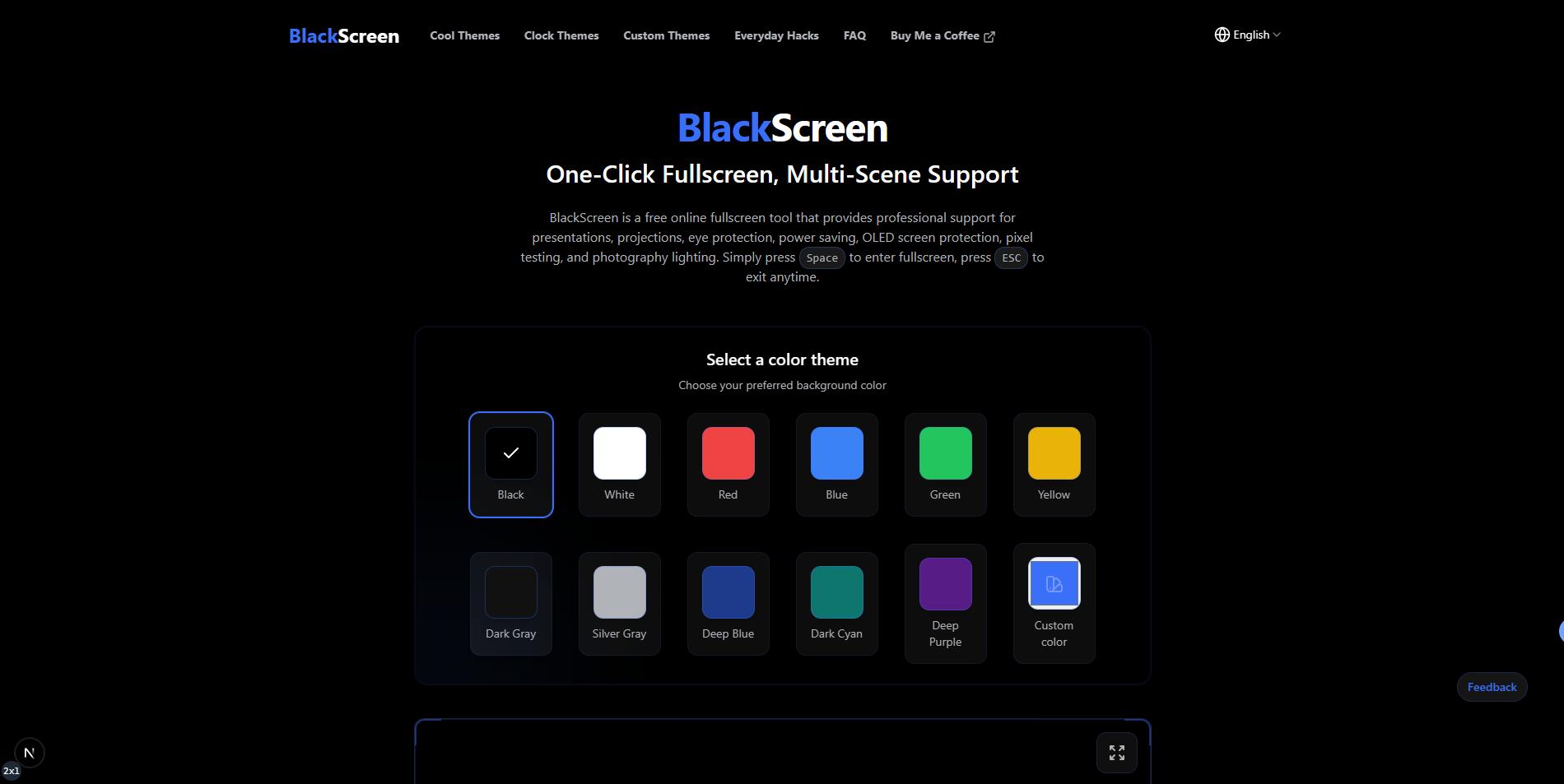
Öffnen Sie den Browser und geben Sie https://www.blacksscreen.com ein. Die Seite zeigt sofort einen Vollbild-Schwarzhintergrund an.
2. Vollbildmodus aktivieren
Der Vollbildmodus deckt den gesamten Bildschirm ab und verhindert, dass Inhalte sichtbar werden:
- Klicken Sie auf die „Full Screen“-Schaltfläche in der Seitenmitte
- Verwenden Sie die Leertaste als Tastenkürzel, um schnell in den Vollbildmodus ein- oder auszuschalten
- In manchen Browsern können Sie F11 (Windows) oder Ctrl + Cmd + F (Mac) verwenden, um Vollbild zu erzwingen
Im Vollbildmodus verschwinden alle störenden Elemente, das Schwarzbild wirkt professioneller.
3. Nutzung mit Google Slides/PowerPoint
Sie können das Schwarzbild in Kombination mit Präsentationssoftware verwenden:
-
Google Slides
-
Im Präsentationsmodus B drücken, um auf Schwarzbild zu wechseln
-
Mit BlackScreen können Sie eine Schwarzbildseite im Browser öffnen, während Google Slides weiterhin die Folien steuert
-
PowerPoint
-
Im Präsentationsmodus B (Schwarzbild) oder W (Weißbild) drücken
-
BlackScreen kann auch auf einem zweiten Bildschirm oder in einem Multi-Monitor-Setup verwendet werden, um auf dem Hilfsbildschirm ein sauberes Schwarzbild anzuzeigen
So können Haupt- und Nebenbildschirm flexibel gesteuert werden.
4. Schwarzbildstil anpassen
BlackScreen bietet verschiedene Schwarzbild-Themen für unterschiedliche Szenarien:
- Reiner Schwarzmodus: Standard-Schwarzbild, ideal für Fokus auf die Präsentation
- Dunkelgrauer Modus: Reduziert Helligkeitsbelastung, geeignet für längere Meetings
- Gradient- oder Animationsthemen: Für dynamische Präsentationen oder Übergangseffekte (optional)
Achten Sie darauf, Helligkeit und Kontrast beim Umschalten angemessen einzustellen, um visuelle Ermüdung zu vermeiden.
5. Schnelle Bedienung und Multi-Screen-Einsatz
- Tastenkürzel: Leertaste oder Klick, um sofort Vollbild-Schwarzbild anzuzeigen, schnelles Umschalten
- Multi-Screen-Szenarien: Hauptbildschirm für Präsentation, Nebenbildschirm für BlackScreen, um Inhalte zu schützen
- Zeitgesteuertes Umschalten: Kann mit Präsentationsskripten oder Timer kombiniert werden, um Schwarzbild-Dauer automatisch zu steuern
6. Sicheres Beenden
- Esc oder Leertaste drücken, um Vollbild zu verlassen
- Browser-Tab schließen, um Präsentationsstatus wiederherzustellen
- Nach dem Meeting kurz ein farbiges oder weißes Vollbild anzeigen, um Bildschirmkalibrierung vorzunehmen
Best Practices für Präsentations-Schwarzbild
- Umschalten vorher üben: Vertraut werden mit Tastenkürzeln und Vollbildmodus, um hektisches Umschalten zu vermeiden
- Regionale Präsentation: In Projektionen gezielt Schwarzbild oder Inhalte steuern
- Mit Skript synchronisieren: Vor kritischen Erklärungen oder Diskussionsabschnitten auf Schwarzbild wechseln
- Multi-Screen-Test: Sicherstellen, dass Hauptbildschirm, Projektor und Nebenbildschirm konsistent angezeigt werden
Unterschiede zwischen Desktop- und Mobilgeräten
Desktop/Laptop
- Unterstützt Vollbild- und Multi-Screen-Betrieb
- Automatische Helligkeitsanpassung oder Energiesparmodus deaktivieren, um stabile Schwarzbildanzeige zu gewährleisten
Tablet oder Touch-Gerät
- Querformat empfohlen
- Automatische Sperre oder Standby-Funktion deaktivieren
- Ausreichend Akku sicherstellen, um Unterbrechungen zu vermeiden
Zusätzliche Vorteile von BlackScreen
- Keine Softwareinstallation erforderlich: Sofort einsatzbereit, ideal für spontane Präsentationen
- Plattformübergreifend kompatibel: Windows, Mac, Linux, Tablets und Smartphones
- Schnelles Umschalten: Leertaste oder Klick, intuitiv bedienbar
- Minimalistisches Interface: Keine Werbung oder Ablenkung, professionelles Schwarzbild
Zusammenfassung
BlackScreen ist ein effizientes Werkzeug, um in Präsentationen, Klassenzimmern und Meetings schnell auf Schwarzbild umzuschalten. Mit den hier beschriebenen Schritten können Sie mühelos:
- Ein-Klick-Vollbild-Schwarzbild anzeigen
- Google Slides / PowerPoint synchron nutzen
- Multi- oder Dual-Screen-Steuerung
- Informationen schützen und Präsentationsfluss kontrollieren
Besuchen Sie jetzt BlackScreen und machen Sie Ihre Präsentation professioneller und kontrollierbarer!
Beliebte Artikel
Alle Artikel anzeigenWie man BlackScreen-Sitzungen zur Konzentration und Entspannung nutzt
Lernen Sie, wie Sie mit BlackScreen zeitgesteuerte Black-Screen-Sitzungen einrichten, um fokussiertes Arbeiten oder Augenentspannung zu fördern. Mit Schritt-für-Schritt-Anleitung, Tool-Empfehlungen und Praxisbeispielen.
So verwenden Sie einen schwarzen Bildschirm zur Monitorprüfung
Erfahren Sie, wie Sie BlackScreen zur Monitorprüfung einsetzen, um tote Pixel zu erkennen, die Farbgleichmäßigkeit zu überprüfen und OLED-Bildschirme zu schützen. Schritt-für-Schritt-Anleitung für die Vollbild-Anzeige in Schwarz sowie praktische Testszenarien.
Was zu tun ist, wenn mein 3DS-Bildschirm schwarz leuchtet - Vollständige Anleitung zur Fehlerbehebung
Entdecken Sie wirksame Lösungen für Nintendo 3DS-Schwarzbildschirm-Probleme. Lernen Sie Fehlerbehebungs-Schritte, Diagnosemethoden und wie Online-Tools wie BlackScreen bei der Testung und Lösung von Display-Problemen helfen können.
Kann man Split-Screen auf Black Ops 6 spielen? Der ultimative Guide zum lokalen Co-Op-Gaming
Entdecken Sie, wie Sie Split-Screen in Call of Duty: Black Ops 6 spielen können, verstehen Sie Plattformbeschränkungen und Einrichtungsanweisungen, und lernen Sie, wie BlackScreen-Tools Ihr Spielerlebnis verbessern können.
Warum wird mein PC-Bildschirm ständig schwarz? - Vollständige Windows-Fehlerbehebungsanleitung
Erfahren Sie, warum Ihr PC-Bildschirm unerwartet schwarz wird. Lernen Sie Windows-spezifische Lösungen für Anzeigeprobleme, GPU-Treiberprobleme und die Verwendung von BlackScreen-Online-Tools zur Diagnose und Produktivitätssteigerung.