Wie man BlackScreen-Sitzungen zur Konzentration und Entspannung nutzt
In modernen, intensiven Arbeitsumgebungen führt langes Starren auf den Bildschirm häufig zu Augenbelastung und Konzentrationsverlust. Mit BlackScreen können Sie zeitgesteuerte Black-Screen-Sitzungen einfach einrichten – ideal für fokussiertes Arbeiten, die Pomodoro-Technik oder Augenentspannung – und so Ihre Konzentration und den Sehkomfort verbessern.
Dieser Leitfaden erklärt detailliert, wie Sie auf BlackScreen zeitgesteuerte Sitzungen erstellen und liefert praktische Screenshots und Best-Practice-Tipps.
Warum zeitgesteuerte Black-Screen-Sitzungen nutzen?
Zeitgesteuerte Black-Screen-Sitzungen helfen dabei:
- Konzentration steigern: Ein vollständig schwarzer Bildschirm reduziert visuelle Ablenkungen – ideal für Pomodoro-Sessions oder Deep-Work-Training
- Augenentspannung: Regelmäßige Pausen im schwarzen Bildschirm können Augenbelastung und Blaulichtdruck reduzieren
- Arbeits- und Ruhephasen trennen: Durch festgelegte Intervalle entsteht ein strukturierter Arbeitsrhythmus und lange Bildschirmzeiten werden vermieden
- Flexible Nutzung: Funktioniert auf PC, Tablet oder großen Displays, keine zusätzliche Hardware erforderlich
Im Vergleich zu klassischen Erinnerungs-Apps oder Augenpflege-Tools bietet BlackScreen eine vollbild-immersive schwarze Umgebung, die intuitiver und effizienter ist.
So richten Sie eine BlackScreen-Sitzung ein
1. Website besuchen
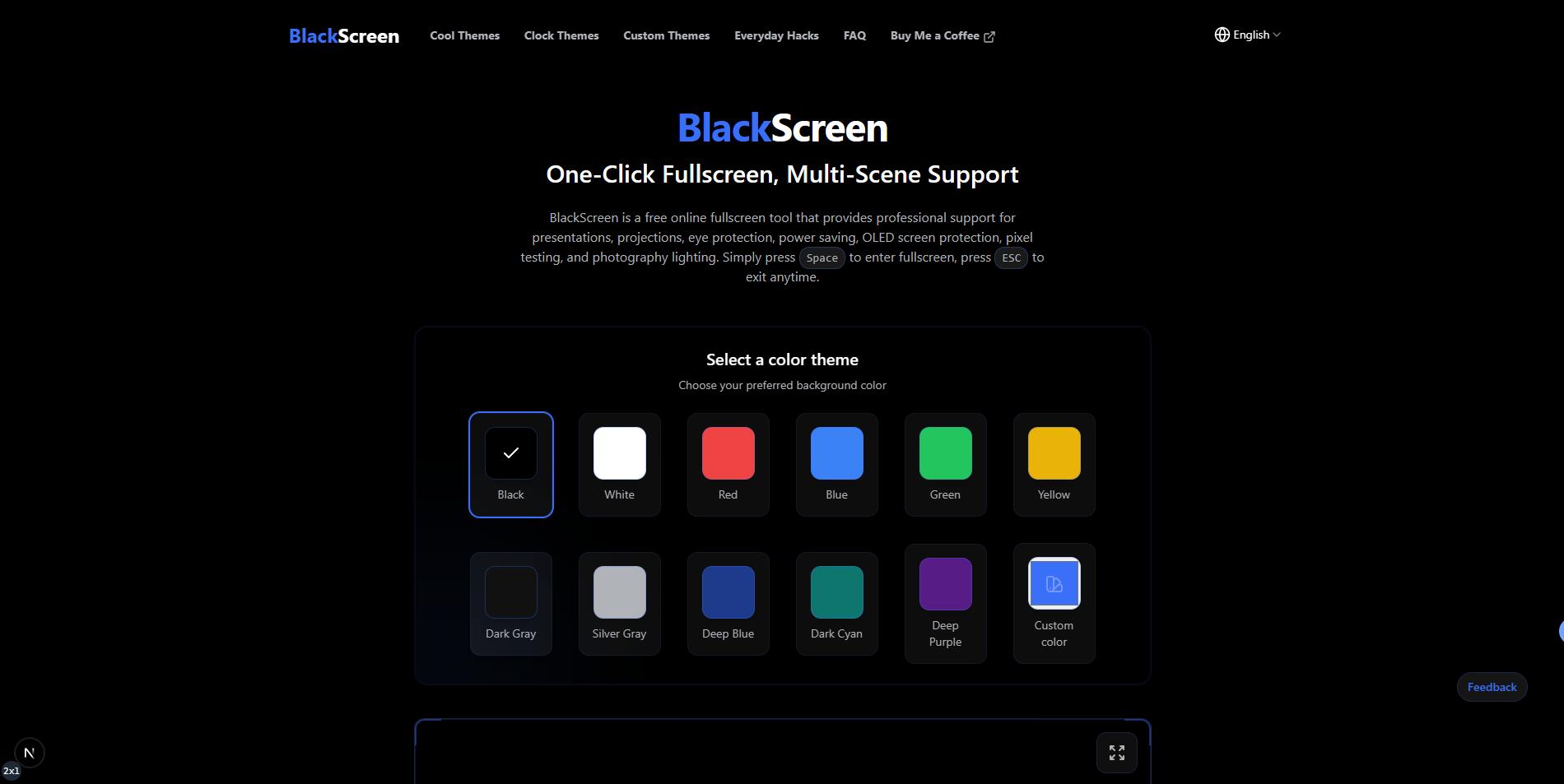
Öffnen Sie Ihren Browser und gehen Sie zu https://www.blacksscreen.com. Die Seite lädt standardmäßig die Black-Screen-Oberfläche.
2. Vollbildmodus aktivieren
Für ein immersives Erlebnis und weniger Ablenkung:
- Klicken Sie auf die „Full Screen“-Schaltfläche in der Mitte der Seite
- Oder nutzen Sie die Leertaste, um Vollbild ein- oder auszuschalten
- Manche Browser erlauben F11 (Windows) oder Ctrl + Cmd + F (Mac) für Vollbild
Im Vollbildmodus bleiben Sie beim Fokustraining oder der Augenentspannung ungestört.
3. Black-Screen-Typ auswählen
BlackScreen bietet verschiedene schwarze Hintergründe, je nach Zweck:
- Reiner Schwarzmodus: Ideal für Augenentspannung oder Deep Work
- Dunkelgrau-Modus: Reduziert Helligkeitskontraste, geeignet für kurze Pausen
- Verlauf oder leichte Animationen: Für sanftes visuelles Training oder Meditation
4. Timer aktivieren
Zeitgesteuerte Black-Screen-Sitzungen helfen, Fokus- und Ruhezeiten zu strukturieren:
- Wählen Sie rechts unten auf der Seite oder im Einstellungsbereich Timer
- Stellen Sie Arbeitszeit (z. B. 25 Minuten) und Pausenzeit (z. B. 5 Minuten) ein
- Starten Sie den Timer; BlackScreen zeigt zur festgelegten Zeit automatisch den Black-Screen oder wechselt zurück zum normalen Bildschirm
💡 Tipp: Nutzen Sie die Pomodoro-Technik und behandeln Sie die Black-Screen-Sitzungen als Arbeitsblöcke, Pausen im Vollbildmodus aufheben, um einen effizienten Zyklus zu schaffen.
5. Nach der Sitzung
- Drücken Sie Esc oder die Leertaste, um Vollbild zu verlassen
- Bei Augenentspannung können Sie 1–2 Minuten Augenübungen durchführen
- Regelmäßige Black-Screen-Sitzungen fördern eine gesunde Augenpflege-Routine
Best Practices für BlackScreen
- Angemessene Umgebungsbeleuchtung: Vermeiden Sie direkte Lichtquellen auf dem Bildschirm
- Segmentiertes Arbeiten: Empfohlen: Arbeitsblöcke 20–50 Minuten, Pausen 5–10 Minuten
- Augenübungen einbauen: Alle 50–60 Minuten 1–2 Minuten Augen schließen oder in die Ferne blicken
- Fortschritt dokumentieren: Logbuch oder Screenshots verwenden, um Fokuszeiten zu erfassen und Selbstmanagement zu verbessern
Unterschiede zwischen Desktop und mobilen Geräten
Desktop-Monitore
- Große Bildschirme empfohlen für immersive Erfahrung
- Bildschirmschoner oder Energiesparmodus deaktivieren, um Unterbrechungen zu vermeiden
Laptop/Tablet
- Querformat fixieren, automatische Rotation deaktivieren
- Automatische Helligkeitsanpassung ausschalten
- Akkustand sicherstellen
Weitere Vorteile von BlackScreen
- Keine Installation nötig: Direkt im Browser nutzbar
- Plattformübergreifend: Unterstützt Windows, Mac, Linux, Tablets und Smartphones
- Einfache Bedienung: Vollbild- und Timer-Funktionen schnell zugänglich
- Minimale visuelle Ablenkung: Saubere Oberfläche, ideal für fokussiertes Arbeiten
Fazit
BlackScreen ist mehr als ein Monitor-Testtool. Es eignet sich hervorragend für zeitgesteuertes Fokustraining und Augenentspannung. Mit den beschriebenen Schritten können Sie:
- Vollbild-Black-Screen-Sitzungen erstellen
- Arbeits- und Pausenzeiten flexibel einstellen
- Die Pomodoro-Technik zur Effizienzsteigerung nutzen
- Ihre Augen schützen und gesunde Gewohnheiten etablieren
Besuchen Sie jetzt BlackScreen und starten Sie Ihr Training für Konzentration und Augenentspannung!
Beliebte Artikel
Alle Artikel anzeigenPräsentationsschwarzbild Der ultimative Leitfaden
Lernen Sie, wie Sie in Präsentationen, Klassenzimmern oder Meetings mit BlackScreen schnell auf Schwarzbild umschalten, Google Slides und PowerPoint unterstützen und die Kontrolle über Ihre Präsentation verbessern. Enthält Tipps für Vollbild-Schwarzbild und Best Practices.
So verwenden Sie einen schwarzen Bildschirm zur Monitorprüfung
Erfahren Sie, wie Sie BlackScreen zur Monitorprüfung einsetzen, um tote Pixel zu erkennen, die Farbgleichmäßigkeit zu überprüfen und OLED-Bildschirme zu schützen. Schritt-für-Schritt-Anleitung für die Vollbild-Anzeige in Schwarz sowie praktische Testszenarien.
Was zu tun ist, wenn mein 3DS-Bildschirm schwarz leuchtet - Vollständige Anleitung zur Fehlerbehebung
Entdecken Sie wirksame Lösungen für Nintendo 3DS-Schwarzbildschirm-Probleme. Lernen Sie Fehlerbehebungs-Schritte, Diagnosemethoden und wie Online-Tools wie BlackScreen bei der Testung und Lösung von Display-Problemen helfen können.
Kann man Split-Screen auf Black Ops 6 spielen? Der ultimative Guide zum lokalen Co-Op-Gaming
Entdecken Sie, wie Sie Split-Screen in Call of Duty: Black Ops 6 spielen können, verstehen Sie Plattformbeschränkungen und Einrichtungsanweisungen, und lernen Sie, wie BlackScreen-Tools Ihr Spielerlebnis verbessern können.
Warum wird mein PC-Bildschirm ständig schwarz? - Vollständige Windows-Fehlerbehebungsanleitung
Erfahren Sie, warum Ihr PC-Bildschirm unerwartet schwarz wird. Lernen Sie Windows-spezifische Lösungen für Anzeigeprobleme, GPU-Treiberprobleme und die Verwendung von BlackScreen-Online-Tools zur Diagnose und Produktivitätssteigerung.