So verwenden Sie einen schwarzen Bildschirm zur Monitorprüfung
Bei der Monitorprüfung oder dem Schutz von OLED-Bildschirmen ist ein sauberer, vollflächiger schwarzer Hintergrund ein unverzichtbares Werkzeug. Mit BlackScreen können Sie schnell eine schwarze Anzeige aktivieren, um tote Pixel, ungleichmäßige Helligkeit oder Farbabweichungen zu erkennen – ganz ohne zusätzliche Softwareinstallation.
Dieser Leitfaden erklärt detailliert, wie Sie BlackScreen für verschiedene Monitor-Tests einsetzen, und bietet Best Practices, um genaue und zuverlässige Ergebnisse zu erzielen.
Warum einen schwarzen Bildschirm für die Monitorprüfung verwenden?
Ein schwarzer Hintergrund hilft Ihnen, folgende Probleme zu erkennen:
- Erkennung toter/defekter Pixel: Helle oder nicht leuchtende Pixel sind auf schwarzem Hintergrund am deutlichsten sichtbar
- Farb- und Helligkeitsgleichmäßigkeit: Abweichungen bei OLED- oder LCD-Bildschirmen treten klarer hervor
- Backlight-Bleeding prüfen: Lichtlecks an Rändern oder in dunklen Bereichen
- Schutz von OLED-Bildschirmen: Längere Schwarzdarstellung kann das Einbrennrisiko reduzieren
Im Vergleich zu herkömmlicher Software erfordert BlackScreen als Web-Tool keine Installation, ist plattformübergreifend kompatibel und ideal für schnelle Prüfungen sowie kurzfristige Tests.
So führen Sie mit BlackScreen einen Schwarzbilschirm-Test durch
1. Website aufrufen
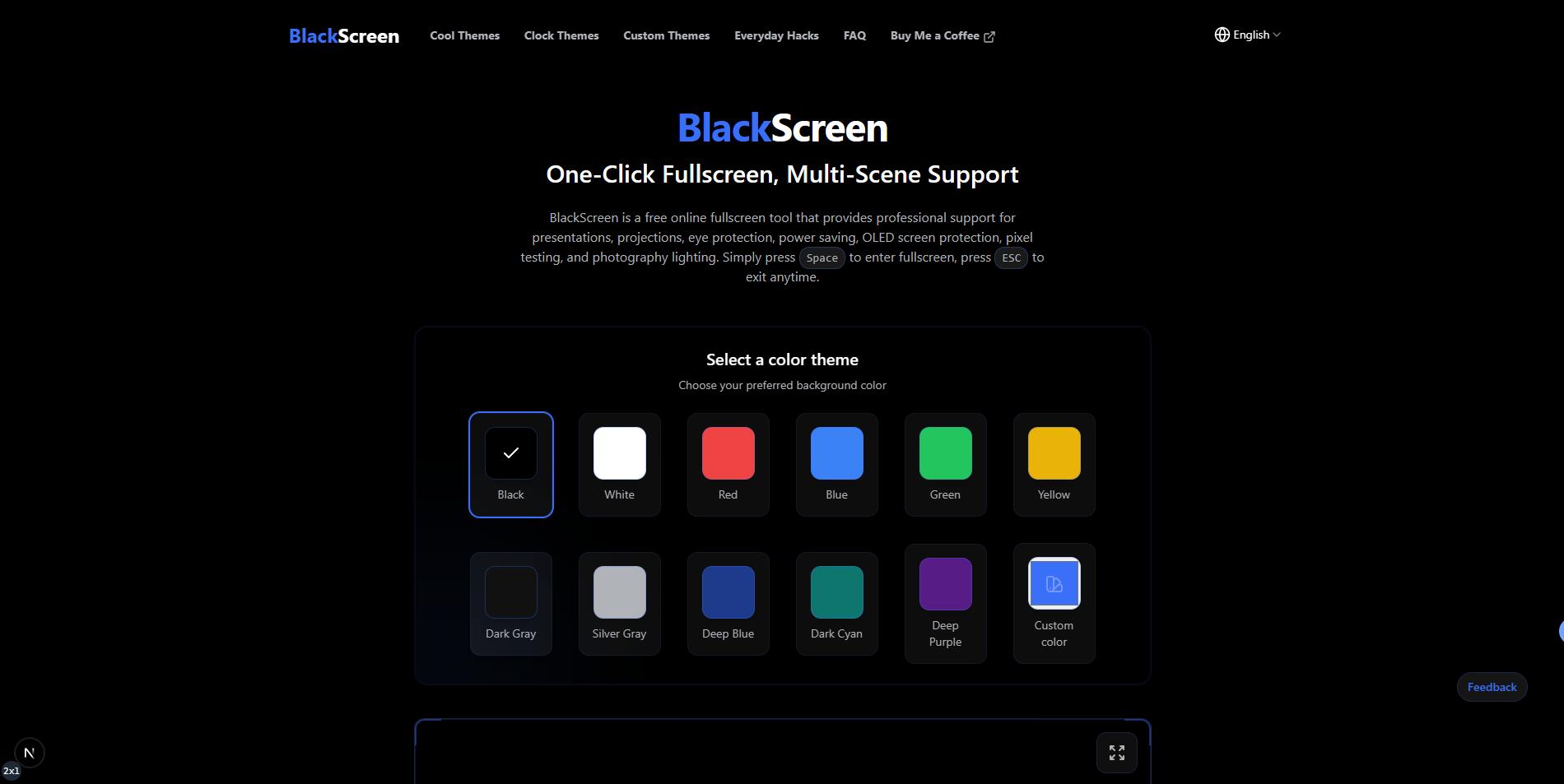
Öffnen Sie einen Browser und rufen Sie https://www.blacksscreen.com auf. Die Website lädt direkt eine schwarze Anzeige und startet standardmäßig im Vollbildmodus.
2. In den Vollbildmodus wechseln
Der Vollbildmodus maximiert die Anzeigefläche und erhöht die Testgenauigkeit:
- Klicken Sie auf die Schaltfläche „Full Screen“ in der Mitte der Seite
- Alternativ nutzen Sie die Leertaste, um schnell in den Vollbildmodus zu wechseln oder ihn zu verlassen
- In manchen Browsern können Sie F11 (Windows) oder Ctrl + Cmd + F (Mac) für den erzwungenen Vollbildmodus verwenden
Im Vollbildmodus verschwinden alle UI-Elemente, was das Erkennen feiner Pixelprobleme erleichtert.
3. Schwarze Anzeige anpassen
BlackScreen bietet verschiedene schwarze Themen für unterschiedliche Testanforderungen:
- Reines Schwarz: Für die Prüfung auf tote Pixel, Backlight-Bleeding und Farbgleichmäßigkeit
- Dunkelgrau: Unterstützt die Analyse von Helligkeitsverläufen oder schwachem Lichtaustritt
- Animierte/Verlaufsthemen: Zur Beobachtung des Anzeigeverhaltens von OLED-Bildschirmen bei dynamischen Inhalten (nicht primär für Tests, aber zur ergänzenden Analyse geeignet)
Stellen Sie nach Auswahl des passenden Themas sicher, dass Helligkeit und Kontrast des Monitors korrekt eingestellt sind, um verlässliche Ergebnisse zu erhalten.
4. Hilfsmittel zur Erhöhung der Prüfgenauigkeit nutzen
- Lupe oder Bildschirmvergrößerung: Zum Erkennen sehr kleiner toter Pixel
- Timer-Funktion: Mit dem integrierten Timer von BlackScreen lassen sich zeitabhängige Veränderungen beobachten, z. B. Drift in dunklen Bereichen oder bei hellen Pixeln
- Mehrschirmbetrieb: Bei Dual- oder Multi-Monitor-Setups kann ein Bildschirm den schwarzen Hintergrund anzeigen, während der andere für Einstellungen oder Dokumentation genutzt wird
5. Sicheres Beenden nach dem Test
- Drücken Sie Esc oder die Leertaste, um den Vollbildmodus zu verlassen
- Schließen Sie den Browser-Tab, um andere Aufgaben nicht zu stören
- Bei OLED-Bildschirmen empfiehlt sich anschließend eine kurze Kalibrierung mit einem farbigen oder weißen Vollbild, um Helligkeitsunterschiede nach längerer Schwarzdarstellung zu vermeiden
Best Practices für die Monitorprüfung
- In dunkler Umgebung testen: Vermeidet Störeinflüsse durch Umgebungslicht
- Bereichsweise prüfen: Teilen Sie den Bildschirm in vier Quadranten und untersuchen Sie jeden Abschnitt systematisch
- Tests wiederholen: Besonders bei neuen oder gebrauchten Monitoren mindestens zwei Prüfdurchläufe durchführen
- Abweichungen dokumentieren: Fotos oder Notizen erleichtern Support- oder Reparaturanfragen
Unterschiede zwischen Desktop- und Mobilgeräten
Desktop-Monitore
- Verwendung eines stabilen Monitorständers empfohlen
- Bildschirmschoner und Energiesparmodi deaktivieren, um Unterbrechungen zu vermeiden
Laptops/Tablets
- Querformat-Sperre aktivieren
- Automatische Helligkeitsanpassung deaktivieren
- Ausreichende Akkuladung sicherstellen, um Ruhezustand während des Tests zu verhindern
Zusätzliche Vorteile von BlackScreen
- Plattformübergreifende Kompatibilität: Nutzbar auf Windows, Mac, Linux, Tablets und Smartphones
- Keine Softwareinstallation erforderlich: Sofort einsatzbereit, ideal für spontane Tests oder Vor-Ort-Demonstrationen
- Schnelle Bedienung: Vollbild per Leertaste oder Klick, schneller Themenwechsel
- Minimale visuelle Ablenkung: Schlanke Oberfläche für präzise Beobachtung von Pixeln und Helligkeit
Zusammenfassung
BlackScreen ist ein effizientes Werkzeug für Schwarzbilschirm-Tests von Monitoren. Ob Erkennung toter Pixel, Prüfung der Farbgleichmäßigkeit oder Schutz von OLED-Bildschirmen – das Tool bietet eine saubere, vollflächige schwarze Anzeige.
Mit den in diesem Artikel beschriebenen Schritten können Sie schnell:
- Einen schwarzen Vollbildmodus aktivieren
- Verschiedene Themen und Helligkeitseinstellungen testen
- Auffälligkeiten effizient dokumentieren
- Geräteübergreifend flexibel arbeiten
Besuchen Sie jetzt BlackScreen und starten Sie Ihre Monitorprüfung mit schwarzem Bildschirm!
Beliebte Artikel
Alle Artikel anzeigenPräsentationsschwarzbild Der ultimative Leitfaden
Lernen Sie, wie Sie in Präsentationen, Klassenzimmern oder Meetings mit BlackScreen schnell auf Schwarzbild umschalten, Google Slides und PowerPoint unterstützen und die Kontrolle über Ihre Präsentation verbessern. Enthält Tipps für Vollbild-Schwarzbild und Best Practices.
Wie man BlackScreen-Sitzungen zur Konzentration und Entspannung nutzt
Lernen Sie, wie Sie mit BlackScreen zeitgesteuerte Black-Screen-Sitzungen einrichten, um fokussiertes Arbeiten oder Augenentspannung zu fördern. Mit Schritt-für-Schritt-Anleitung, Tool-Empfehlungen und Praxisbeispielen.
Was zu tun ist, wenn mein 3DS-Bildschirm schwarz leuchtet - Vollständige Anleitung zur Fehlerbehebung
Entdecken Sie wirksame Lösungen für Nintendo 3DS-Schwarzbildschirm-Probleme. Lernen Sie Fehlerbehebungs-Schritte, Diagnosemethoden und wie Online-Tools wie BlackScreen bei der Testung und Lösung von Display-Problemen helfen können.
Kann man Split-Screen auf Black Ops 6 spielen? Der ultimative Guide zum lokalen Co-Op-Gaming
Entdecken Sie, wie Sie Split-Screen in Call of Duty: Black Ops 6 spielen können, verstehen Sie Plattformbeschränkungen und Einrichtungsanweisungen, und lernen Sie, wie BlackScreen-Tools Ihr Spielerlebnis verbessern können.
Warum wird mein PC-Bildschirm ständig schwarz? - Vollständige Windows-Fehlerbehebungsanleitung
Erfahren Sie, warum Ihr PC-Bildschirm unerwartet schwarz wird. Lernen Sie Windows-spezifische Lösungen für Anzeigeprobleme, GPU-Treiberprobleme und die Verwendung von BlackScreen-Online-Tools zur Diagnose und Produktivitätssteigerung.