如何使用黑屏进行显示器测试
在进行显示器检测或 OLED 屏幕保护时,一个干净、全屏的黑色背景是不可或缺的工具。通过 BlackScreen,你可以快速实现黑屏显示,用于检测死点、亮度不均或色彩异常,而无需额外软件安装。
本指南将详细介绍如何使用 BlackScreen 实现监视器测试的各种操作,并提供最佳实践建议,确保你的测试结果准确可靠。
为什么使用黑屏进行显示器测试?
黑屏背景可以帮助你发现以下问题:
- 死点/坏点检测:亮点或不亮的像素在黑色背景下最明显
- 色彩均匀性:OLED 或 LCD 屏幕的亮度和色彩偏差容易显现
- 漏光检查:屏幕边缘或暗区的光泄漏问题
- OLED 屏幕保护:长时间黑屏可以降低烧屏风险
相比传统软件工具,BlackScreen 作为网页工具无需安装,跨平台兼容,非常适合快速检测与临时测试需求。
如何在 BlackScreen 上实现黑屏测试
1. 访问网站
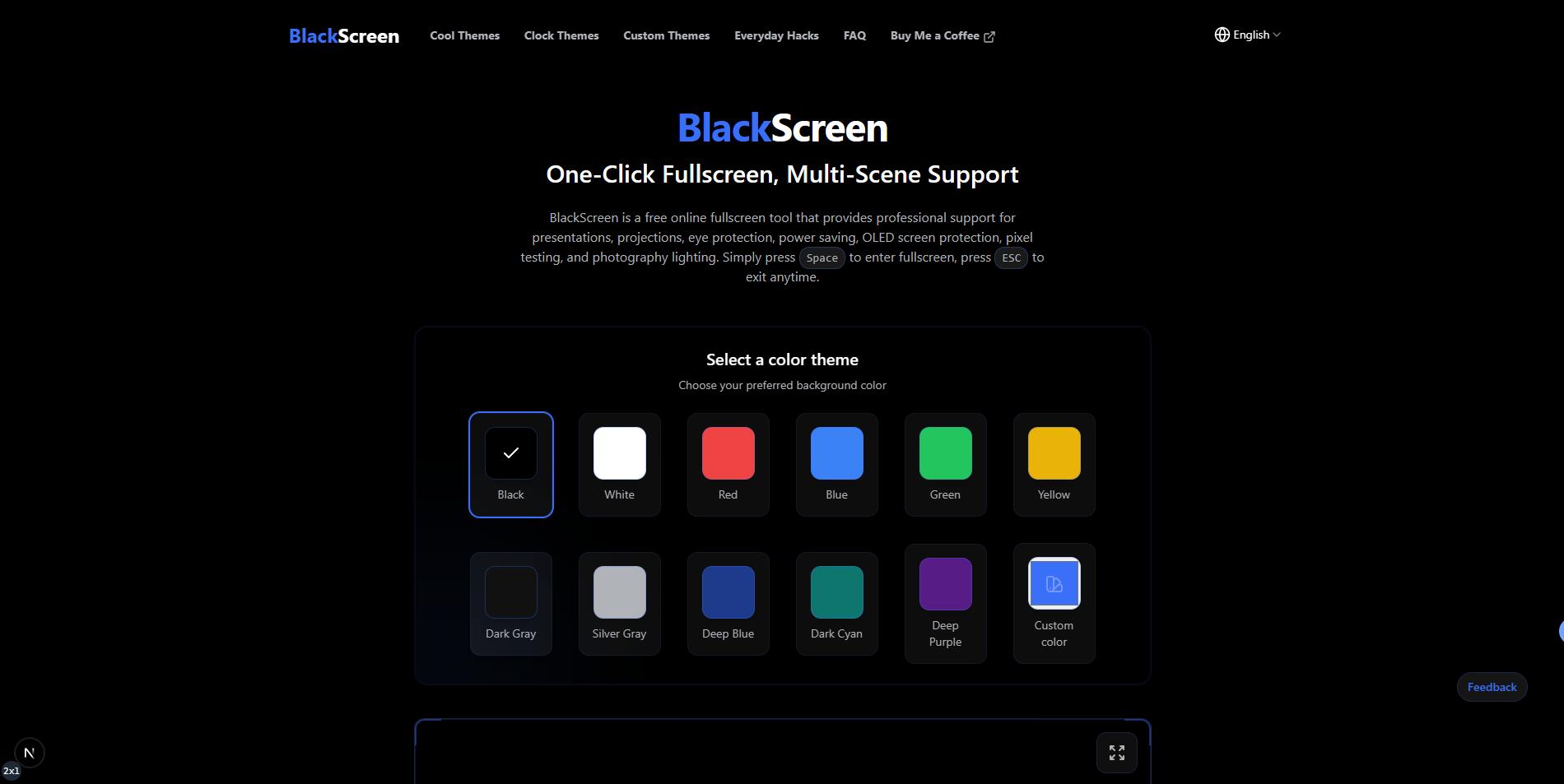
打开浏览器,输入 https://www.blacksscreen.com。网站会直接加载黑屏界面,默认是全屏显示。
2. 切换全屏模式
全屏模式可最大化显示区域,使测试更准确:
- 点击页面中央的 “Full Screen” 按钮
- 或使用 空格键 快捷键快速进入/退出全屏
- 对于部分浏览器,可按 F11(Windows)或 Ctrl + Cmd + F(Mac)强制全屏
全屏后,屏幕上的任何 UI 干扰都会消失,便于观察细微像素问题。
3. 调整黑屏类型
BlackScreen 提供多种黑色主题,可满足不同测试需求:
- 纯黑模式:用于死点、漏光和色彩均匀性检测
- 深灰模式:可辅助检查亮度渐变或低亮度漏光
- 动画/渐变主题:用于观察 OLED 屏幕在动态内容下的显示效果(非核心测试用,但可辅助分析)
选择对应主题后,确保屏幕亮度和对比度调整到标准水平,以获得准确结果。
4. 使用辅助工具提升检测精度
- 放大镜或屏幕放大功能:便于发现微小死点
- 计时器功能:通过 BlackScreen 的定时器功能,定时观察屏幕变化,评估暗区或亮点漂移
- 多屏模式:在双屏或多屏测试中,可在一屏显示黑屏,同时在另一屏操作设置或记录结果
5. 完成测试后的安全退出
- 按 Esc 或空格键退出全屏
- 关闭浏览器标签页,确保不干扰其他任务
- 对于 OLED 屏幕,可以在测试后用彩色或白色全屏进行短暂校正,避免长时间黑屏导致亮度不均
监视器测试最佳实践
- 在暗室环境下测试:避免环境光干扰
- 分区域检测:将屏幕划分为四个象限,逐步观察每个区域
- 重复测试:尤其是新显示器或二手屏幕,至少进行两轮黑屏检查
- 记录异常:拍照或记笔记,便于售后或维修使用
桌面与移动设备差异
桌面显示器
- 建议使用有稳定支架的显示器
- 关闭屏幕保护或节能模式,以防测试中断
笔记本/平板屏幕
- 启用横屏锁定
- 禁止自动调光功能
- 保证充足电量,避免休眠影响测试
BlackScreen 的额外优势
- 跨平台兼容:Windows、Mac、Linux、平板、手机均可使用
- 无需下载软件:即开即用,适合临时测试或现场演示
- 快捷操作:空格键或点击即可全屏,快速切换主题
- 视觉干扰极少:界面简洁,利于精准观察像素与亮度
总结
BlackScreen 是进行显示器黑屏测试的高效工具,无论是死点检测、色彩均匀性测试,还是 OLED 屏幕保护,都能提供干净、全屏的黑色背景。
通过本文介绍的步骤,你可以快速上手,实现:
- 全屏黑屏显示
- 多主题与亮度调节测试
- 高效记录异常点
- 跨设备兼容和灵活操作
立即访问 BlackScreen,开始你的显示器黑屏测试之旅!
热门文章
查看所有文章演示文稿黑屏:终极指南
学习如何在演示、教室或会议中使用 BlackScreen 快速切换黑屏,支持 Google Slides 和 PowerPoint,提升演示控制力。提供全屏黑屏操作技巧及最佳实践。
如何使用黑屏会议以集中注意力和放松
学习如何使用 BlackScreen 设定定时黑屏,进行专注训练或眼部放松。提供操作步骤、工具推荐与实际使用案例截图。
我的3DS屏幕变黑怎么办 - 完整故障排除指南
了解任天堂3DS黑屏问题的有效解决方案。学习故障排除步骤、诊断方法,以及如何使用BlackScreen等在线工具来测试和解决显示问题。
《黑色行动6》支持分屏游戏吗?本地多人游戏终极指南
了解如何在《使命召唤:黑色行动6》中进行分屏游戏,掌握平台限制和设置说明,学习如何使用BlackScreen工具提升游戏体验。
电脑屏幕为什么总是变黑?完整故障排除指南
了解电脑屏幕反复变黑的全面解决方案。学习诊断显示问题、修复硬件故障,并利用在线黑屏工具进行测试和提高生产力。