演示文稿黑屏:终极指南
在演示或课堂教学中,适时切换黑屏可以帮助观众集中注意力、隐藏内容、或者控制节奏。通过 BlackScreen,你可以在 Google Slides、PowerPoint 或任意屏幕演示环境中快速实现全屏黑屏,无需安装额外软件。
本指南将教你如何在各种演示场景中高效使用 BlackScreen,以及一些最佳实践技巧,让你的演示更专业、更可控。
为什么在演示中使用黑屏?
黑屏在演示场景中有以下优势:
- 集中注意力:暂时隐藏屏幕内容,让观众专注于讲解或讨论
- 控制节奏:切换黑屏可以自然地过渡到下一环节
- 保护隐私或机密内容:在演示准备或操作时隐藏屏幕
- 减轻视觉疲劳:长时间演示可适时切换黑屏,给观众短暂休息
相比直接最小化窗口或关闭投影仪,BlackScreen 提供了一键全屏黑色显示,操作直观且视觉效果统一。
如何在 BlackScreen 上快速切换黑屏
1. 访问网站
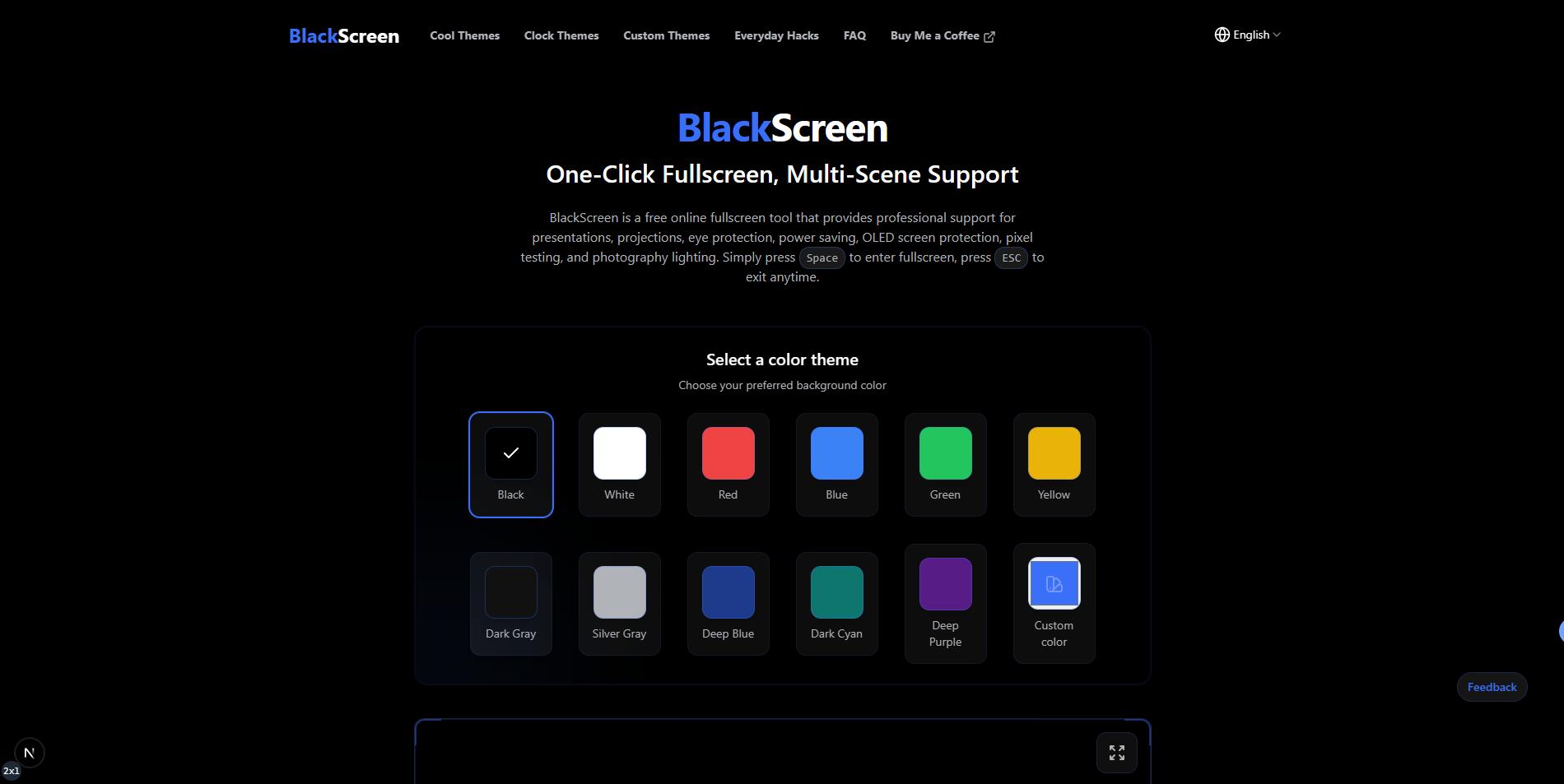
打开浏览器,输入 https://www.blacksscreen.com。页面会立即显示全屏黑色背景。
2. 切换全屏模式
全屏模式可覆盖整个显示器,避免内容外泄:
- 点击页面中央的 “Full Screen” 按钮
- 使用 空格键 快捷键快速进入或退出全屏
- 对于部分浏览器,可按 F11(Windows)或 Ctrl + Cmd + F(Mac)强制全屏
全屏后,演示或教室中任何干扰元素都将消失,黑屏更专业。
3. 与 Google Slides/PowerPoint 配合使用
在演示中使用黑屏可结合幻灯片软件操作:
-
Google Slides
-
在演示模式下,按 B 键切换黑屏
-
使用 BlackScreen,可在浏览器中打开黑屏页面,同时 Google Slides 可继续控制幻灯片播放
-
PowerPoint
-
在演示模式下,按 B(黑屏)或 W(白屏)
-
BlackScreen 也可在其他屏幕或双屏模式下使用,为辅助屏幕提供干净黑屏
这种方式可以灵活控制主屏和副屏的显示内容。
4. 调整黑屏风格
BlackScreen 提供多种黑色主题,可满足不同场景需求:
- 纯黑模式:标准黑屏,最适合聚焦演示
- 深灰模式:减少亮度冲击,适合长时间会议
- 渐变或动画主题:用于动态演示或过渡效果(可选)
确保切换时屏幕亮度和对比度适中,避免观众视觉不适。
5. 快捷操作与多屏使用
- 快捷键操作:空格键或点击即可全屏黑屏,快速切换
- 双屏或多屏场景:在主屏演示内容,副屏使用 BlackScreen 显示黑屏,方便控制和保护信息
- 定时切换:可结合演示脚本或计时器,自动控制黑屏显示时长
6. 安全退出
- 按 Esc 或空格键退出全屏
- 关闭浏览器标签页,恢复演示状态
- 结束会议后,可短暂显示彩色或白屏进行屏幕校正
演示黑屏最佳实践
- 提前练习切换:熟悉快捷键与全屏操作,避免临时手忙脚乱
- 分区域演示:可结合投影区域控制黑屏或内容显示
- 配合讲稿节奏:在讲解关键内容前或讨论环节切换黑屏
- 多屏环境测试:确保主屏、投影仪和副屏显示一致
桌面与移动设备差异
桌面/笔记本电脑
- 支持全屏和多屏操作
- 关闭自动调光或节能模式,保证黑屏稳定显示
平板或触控设备
- 建议横屏使用
- 禁止自动锁屏或息屏功能
- 确保充足电量,避免中途黑屏消失
BlackScreen 的额外优势
- 无需安装软件:即开即用,适合临时演示
- 跨平台兼容:Windows、Mac、Linux、平板、手机均可使用
- 快速切换:空格键或点击即可黑屏,操作直观
- 极简界面:没有广告或干扰,黑屏效果专业
总结
BlackScreen 是演示、课堂和会议中快速切换黑屏的高效工具。通过本文步骤,你可以轻松实现:
- 一键全屏黑屏显示
- Google Slides / PowerPoint 协同操作
- 多屏或双屏控制
- 高效保护信息与控制演示节奏
立即访问 BlackScreen,让你的演示更专业、更可控!
热门文章
查看所有文章如何使用黑屏会议以集中注意力和放松
学习如何使用 BlackScreen 设定定时黑屏,进行专注训练或眼部放松。提供操作步骤、工具推荐与实际使用案例截图。
如何使用黑屏进行显示器测试
学习如何使用 BlackScreen 进行显示器测试,检测死点、检查色彩均匀性,并保护 OLED 屏幕。提供全屏黑色显示的分步指南及实用测试场景。
我的3DS屏幕变黑怎么办 - 完整故障排除指南
了解任天堂3DS黑屏问题的有效解决方案。学习故障排除步骤、诊断方法,以及如何使用BlackScreen等在线工具来测试和解决显示问题。
《黑色行动6》支持分屏游戏吗?本地多人游戏终极指南
了解如何在《使命召唤:黑色行动6》中进行分屏游戏,掌握平台限制和设置说明,学习如何使用BlackScreen工具提升游戏体验。
电脑屏幕为什么总是变黑?完整故障排除指南
了解电脑屏幕反复变黑的全面解决方案。学习诊断显示问题、修复硬件故障,并利用在线黑屏工具进行测试和提高生产力。