如何使用黑屏會議以集中注意力和放鬆
在現代高強度工作環境下,長時間盯屏容易造成眼疲勞和注意力分散。透過 BlackScreen,你可以輕鬆設定定時黑屏,用於專注訓練、番茄工作法或眼部放鬆,幫助恢復精神集中力與眼部舒適度。
本指南將詳細介紹如何在 BlackScreen 上建立定時黑屏會話,並提供實用案例截圖與最佳實踐建議。
為什麼使用定時黑屏?
使用定時黑屏有助於:
- 提高專注力:螢幕完全黑色可減少視覺干擾,適合番茄鐘或深度工作訓練
- 眼睛放鬆:黑屏間隔休息可緩解眼疲勞和藍光壓力
- 工作與休息分區:透過定時安排,形成規律的工作節奏,避免長時間盯屏
- 靈活使用:適用於電腦、平板或大螢幕顯示器,無需額外硬體
相比傳統的提醒軟體或眼保健工具,BlackScreen 提供的是全屏沉浸式黑色環境,更直觀、更高效。
如何在 BlackScreen 上設定定時黑屏
1. 訪問網站
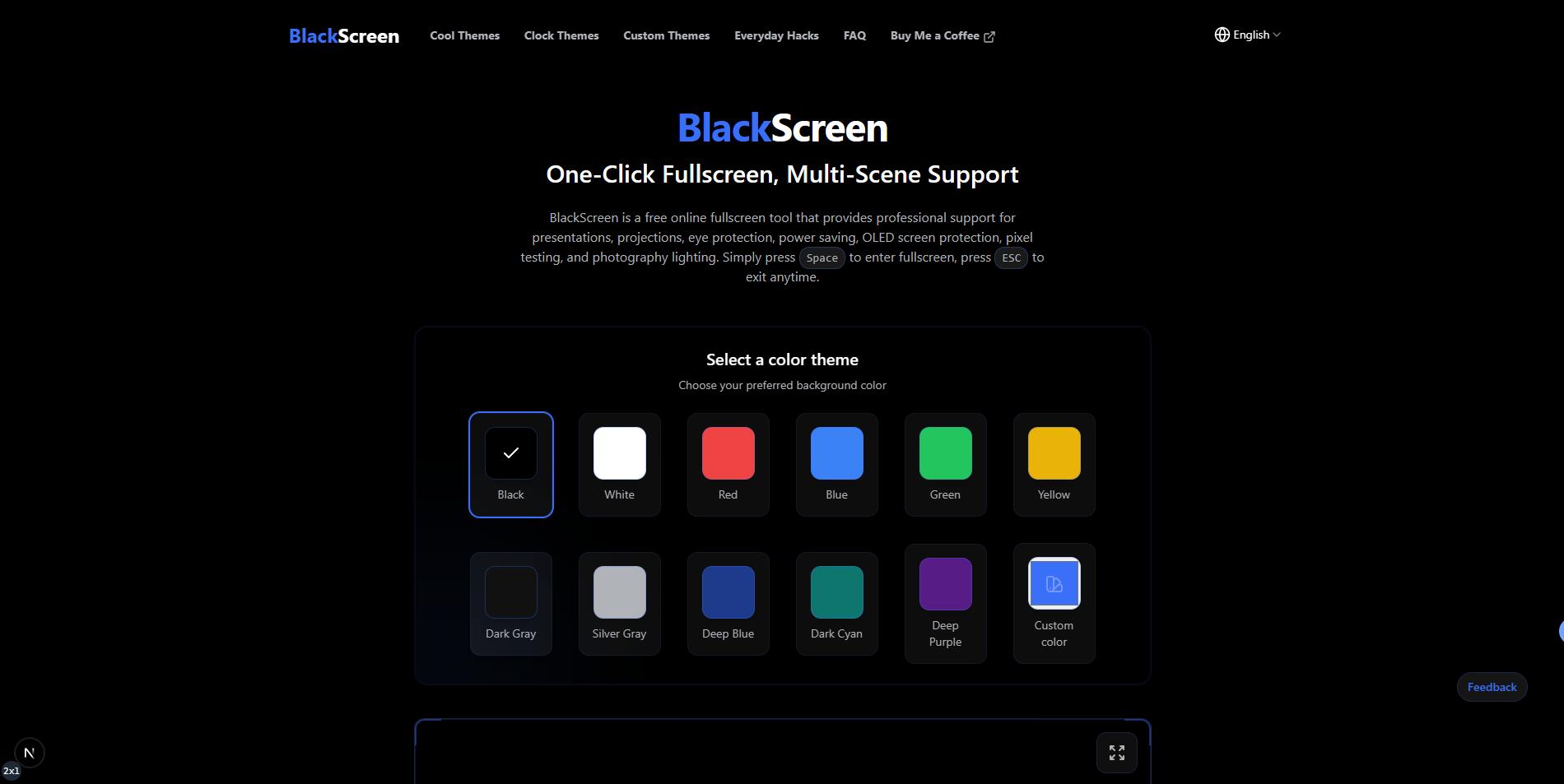
打開瀏覽器,進入 https://www.blacksscreen.com,網頁預設加載黑屏介面。
2. 進入全屏模式
為了獲得沉浸式體驗並減少干擾:
- 點擊頁面中央的 “Full Screen” 按鈕
- 或使用快捷鍵 空格鍵 進入/退出全屏
- 部分瀏覽器可按 F11(Windows)或 Ctrl + Cmd + F(Mac)強制全屏
全屏模式可確保你在專注訓練或眼部放鬆時不受其他 UI 干擾。
3. 設定黑屏類型
BlackScreen 提供不同的黑色背景,可依使用目的選擇:
- 純黑模式:適合眼睛放鬆或深度工作
- 深灰模式:減輕亮度衝擊,適合短暫休息
- 漸變或輕動畫模式:用於柔和視覺訓練或冥想輔助
4. 啟用計時器功能
定時黑屏可幫助你規律安排專注和休息:
- 在頁面右下角或設定面板選擇 Timer(計時器)
- 設定工作時間(如 25 分鐘)和休息時間(如 5 分鐘)
- 啟動計時,BlackScreen 會在指定時間自動顯示黑屏或恢復正常螢幕
💡 小提示:結合番茄工作法,將黑屏會話作為工作區塊,休息時解除全屏,形成高效循環。
5. 完成會話後的操作
- 按 Esc 或空格鍵退出全屏
- 如果是眼部放鬆會話,可順勢做 1–2 分鐘眼部運動
- 保持定期黑屏安排,形成科學護眼習慣
BlackScreen 定時黑屏最佳實踐
- 環境光適中:避免強光直射螢幕,保護眼睛
- 分段專注:建議工作區塊 20–50 分鐘,休息 5–10 分鐘
- 配合眼保健操:每隔 50–60 分鐘,閉眼或遠眺 1–2 分鐘
- 記錄習慣:使用日誌或截圖記錄專注時間,提高自我管理
桌面與行動裝置差異
桌面顯示器
- 建議使用大螢幕,提供沉浸感
- 關閉螢幕保護或節能模式,避免中途退出
筆記型/平板
- 鎖定橫屏,防止自動旋轉
- 禁用自動調光
- 確保電量充足
BlackScreen 的額外優勢
- 無需下載:網頁即開即用
- 跨平台兼容:支援 Windows、Mac、Linux、平板和手機
- 操作簡便:全屏和計時器功能快捷上手
- 視覺干擾極少:介面乾淨,利於專注訓練
總結
BlackScreen 不只是顯示器測試工具,它也非常適合定時黑屏專注訓練與眼部放鬆。透過本文介紹的步驟,你可以:
- 創建全屏黑屏專注會話
- 靈活設定工作與休息時間
- 結合番茄法提高效率
- 保護眼睛,形成良好使用習慣
立即訪問 BlackScreen,開始你的專注與眼部放鬆訓練!
熱門文章
檢視所有文章演示文稿黑屏:終極指南
學習如何在演示、教室或會議中使用 BlackScreen 快速切換黑屏,支援 Google Slides 和 PowerPoint,提升演示控制力。提供全屏黑屏操作技巧及最佳實踐。
如何使用黑屏進行顯示器測試
學習如何使用 BlackScreen 進行顯示器測試,檢測死點、檢查色彩均勻性,並保護 OLED 螢幕。提供全屏黑色顯示的分步指南及實用測試場景。
我的3DS螢幕變黑怎麼辦 - 完整故障排除指南
了解任天堂3DS黑屏問題的有效解決方案。學習故障排除步驟、診斷方法,以及如何使用BlackScreen等線上工具來測試和解決顯示問題。
《黑色行動6》支援分屏遊戲嗎?本地多人遊戲終極指南
了解如何在《決勝時刻:黑色行動6》中進行分屏遊戲,掌握平台限制和設定說明,學習如何使用BlackScreen工具提升遊戲體驗。
為什麼我的PC螢幕一直變黑?- Windows完整故障排除指南
了解為什麼您的PC螢幕會意外變黑。學習Windows特定的顯示問題修復方法、GPU驅動問題,以及如何使用BlackScreen線上工具進行診斷和提高生產力。