演示文稿黑屏:終極指南
在演示或課堂教學中,適時切換黑屏可以幫助觀眾集中注意力、隱藏內容、或者控制節奏。透過 BlackScreen,你可以在 Google Slides、PowerPoint 或任意螢幕演示環境中快速實現全屏黑屏,無需安裝額外軟體。
本指南將教你如何在各種演示場景中高效使用 BlackScreen,以及一些最佳實踐技巧,讓你的演示更專業、更可控。
為什麼在演示中使用黑屏?
黑屏在演示場景中有以下優勢:
- 集中注意力:暫時隱藏螢幕內容,讓觀眾專注於講解或討論
- 控制節奏:切換黑屏可以自然地過渡到下一環節
- 保護隱私或機密內容:在演示準備或操作時隱藏螢幕
- 減輕視覺疲勞:長時間演示可適時切換黑屏,給觀眾短暫休息
相比直接最小化視窗或關閉投影機,BlackScreen 提供了一鍵全屏黑色顯示,操作直觀且視覺效果統一。
如何在 BlackScreen 上快速切換黑屏
1. 訪問網站
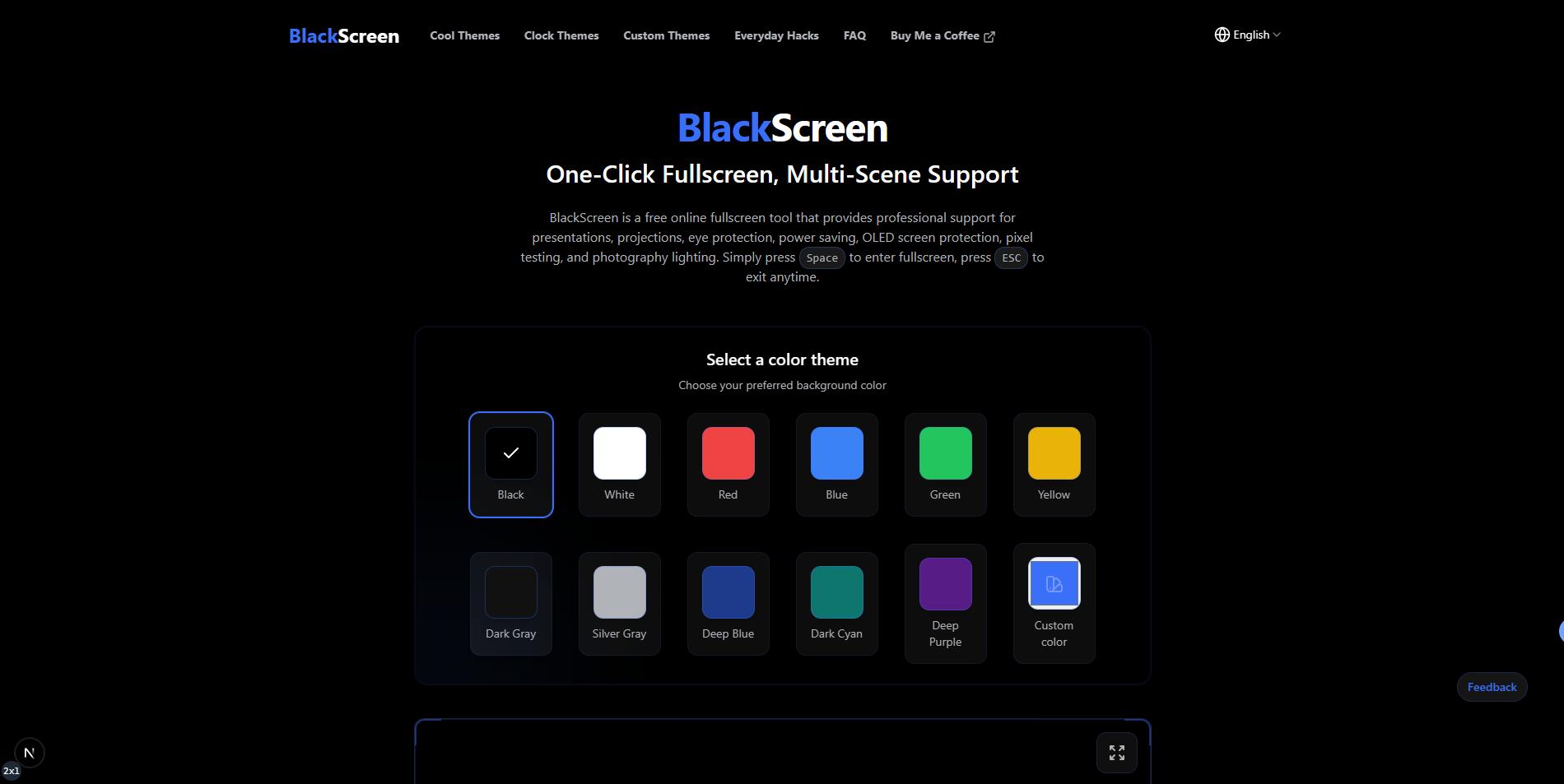
打開瀏覽器,輸入 https://www.blacksscreen.com。頁面會立即顯示全屏黑色背景。
2. 切換全屏模式
全屏模式可覆蓋整個顯示器,避免內容外洩:
- 點擊頁面中央的 “Full Screen” 按鈕
- 使用 空格鍵 快捷鍵快速進入或退出全屏
- 對於部分瀏覽器,可按 F11(Windows)或 Ctrl + Cmd + F(Mac)強制全屏
全屏後,演示或教室中任何干擾元素都將消失,黑屏更專業。
3. 與 Google Slides/PowerPoint 配合使用
在演示中使用黑屏可結合投影片軟體操作:
-
Google Slides
-
在演示模式下,按 B 鍵切換黑屏
-
使用 BlackScreen,可在瀏覽器中打開黑屏頁面,同時 Google Slides 可繼續控制投影片播放
-
PowerPoint
-
在演示模式下,按 B(黑屏)或 W(白屏)
-
BlackScreen 也可在其他螢幕或雙螢幕模式下使用,為輔助螢幕提供乾淨黑屏
這種方式可以靈活控制主螢幕和副螢幕的顯示內容。
4. 調整黑屏風格
BlackScreen 提供多種黑色主題,可滿足不同場景需求:
- 純黑模式:標準黑屏,最適合聚焦演示
- 深灰模式:減少亮度衝擊,適合長時間會議
- 漸變或動畫主題:用於動態演示或過渡效果(可選)
確保切換時螢幕亮度和對比度適中,避免觀眾視覺不適。
5. 快捷操作與多螢幕使用
- 快捷鍵操作:空格鍵或點擊即可全屏黑屏,快速切換
- 雙螢幕或多螢幕場景:在主螢幕演示內容,副螢幕使用 BlackScreen 顯示黑屏,方便控制和保護資訊
- 定時切換:可結合演示腳本或計時器,自動控制黑屏顯示時長
6. 安全退出
- 按 Esc 或空格鍵退出全屏
- 關閉瀏覽器分頁,恢復演示狀態
- 結束會議後,可短暫顯示彩色或白屏進行螢幕校正
演示黑屏最佳實踐
- 提前練習切換:熟悉快捷鍵與全屏操作,避免臨時手忙腳亂
- 分區域演示:可結合投影區域控制黑屏或內容顯示
- 配合講稿節奏:在講解關鍵內容前或討論環節切換黑屏
- 多螢幕環境測試:確保主螢幕、投影機和副螢幕顯示一致
桌面與行動設備差異
桌面/筆記型電腦
- 支援全屏和多螢幕操作
- 關閉自動調光或節能模式,保證黑屏穩定顯示
平板或觸控設備
- 建議橫屏使用
- 禁止自動鎖屏或息屏功能
- 確保充足電量,避免中途黑屏消失
BlackScreen 的額外優勢
- 無需安裝軟體:即開即用,適合臨時演示
- 跨平台相容:Windows、Mac、Linux、平板、手機均可使用
- 快速切換:空格鍵或點擊即可黑屏,操作直觀
- 極簡介面:沒有廣告或干擾,黑屏效果專業
總結
BlackScreen 是演示、課堂和會議中快速切換黑屏的高效工具。透過本文步驟,你可以輕鬆實現:
- 一鍵全屏黑屏顯示
- Google Slides / PowerPoint 協同操作
- 多螢幕或雙螢幕控制
- 高效保護資訊與控制演示節奏
立即訪問 BlackScreen,讓你的演示更專業、更可控!
熱門文章
檢視所有文章如何使用黑屏會議以集中注意力和放鬆
學習如何使用 BlackScreen 設定定時黑屏,進行專注訓練或眼部放鬆。提供操作步驟、工具推薦與實際使用案例截圖。
如何使用黑屏進行顯示器測試
學習如何使用 BlackScreen 進行顯示器測試,檢測死點、檢查色彩均勻性,並保護 OLED 螢幕。提供全屏黑色顯示的分步指南及實用測試場景。
我的3DS螢幕變黑怎麼辦 - 完整故障排除指南
了解任天堂3DS黑屏問題的有效解決方案。學習故障排除步驟、診斷方法,以及如何使用BlackScreen等線上工具來測試和解決顯示問題。
《黑色行動6》支援分屏遊戲嗎?本地多人遊戲終極指南
了解如何在《決勝時刻:黑色行動6》中進行分屏遊戲,掌握平台限制和設定說明,學習如何使用BlackScreen工具提升遊戲體驗。
為什麼我的PC螢幕一直變黑?- Windows完整故障排除指南
了解為什麼您的PC螢幕會意外變黑。學習Windows特定的顯示問題修復方法、GPU驅動問題,以及如何使用BlackScreen線上工具進行診斷和提高生產力。