プレゼンテーション用ブラックスクリーン:究極ガイド
プレゼンテーションや授業中に適切にブラックスクリーンを切り替えることで、聴衆の注意を集中させたり、内容を隠したり、進行のリズムをコントロールしたりできます。BlackScreen を使用すれば、Google Slides、PowerPoint、または任意の画面プレゼン環境で、追加ソフトをインストールせずに全画面ブラックスクリーンを素早く表示できます。
本ガイドでは、さまざまなプレゼンテーションシーンで BlackScreen を効率的に使用する方法と、プレゼンをよりプロフェッショナルかつコントロール可能にするベストプラクティスのヒントを紹介します。
なぜプレゼンでブラックスクリーンを使うのか?
プレゼンテーションでのブラックスクリーンには以下の利点があります:
- 注意集中:画面の内容を一時的に隠し、聴衆を説明や議論に集中させる
- 進行コントロール:ブラックスクリーンに切り替えることで、自然に次のセクションへ移行
- プライバシーや機密保護:準備や操作中に画面を隠す
- 視覚的疲労の軽減:長時間のプレゼン中に適宜ブラックスクリーンを表示し、聴衆に短い休憩を提供
ウィンドウを最小化したりプロジェクターをオフにしたりするのと比べ、BlackScreen はワンクリックで全画面ブラック表示が可能で、操作が直感的かつ視覚効果も統一されています。
BlackScreen でブラックスクリーンを素早く切り替える方法
1. ウェブサイトにアクセス
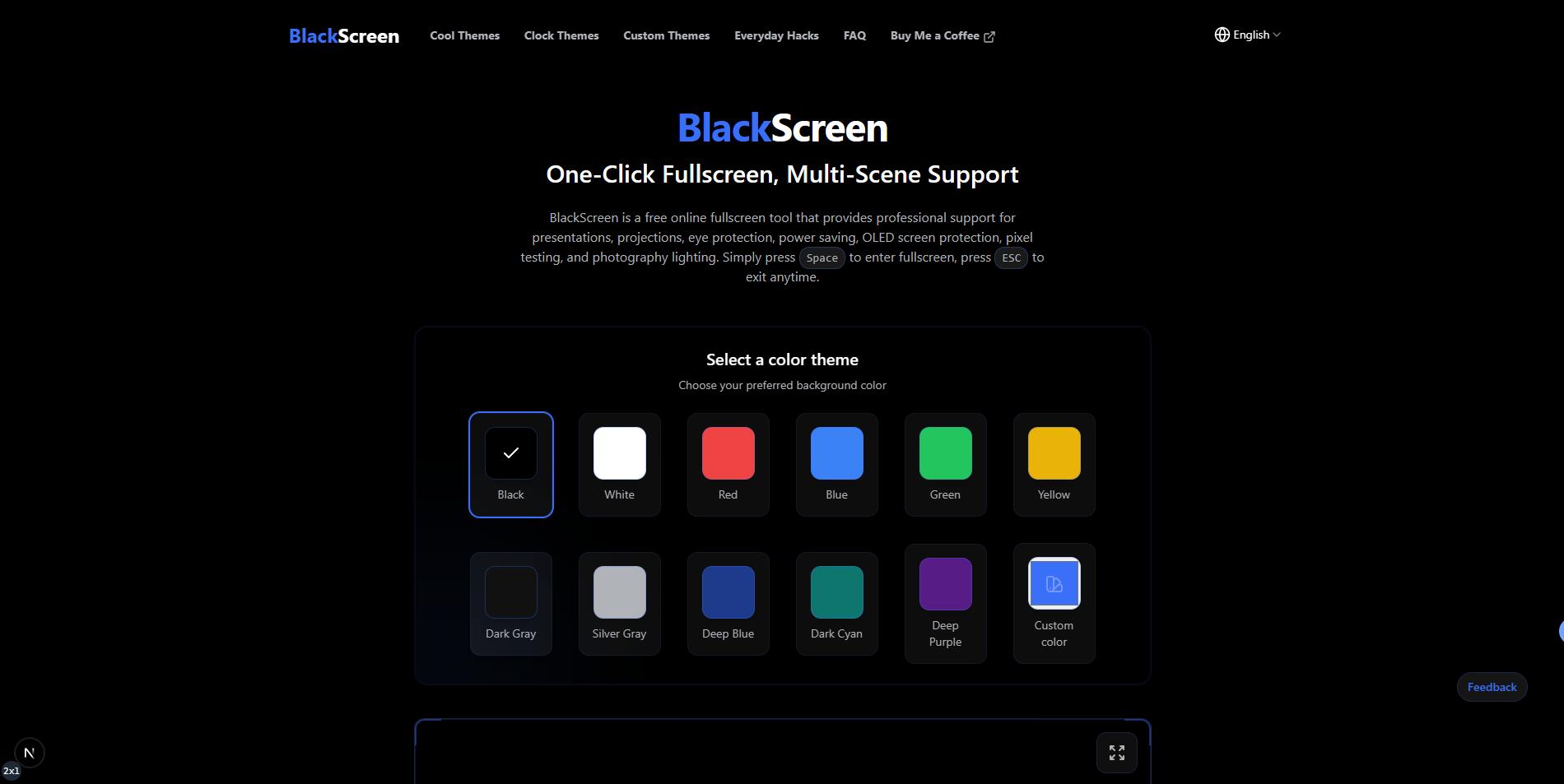
ブラウザを開き、https://www.blacksscreen.com にアクセスします。ページは即座に全画面の黒背景を表示します。
2. 全画面モードに切り替え
全画面モードにすると、ディスプレイ全体を覆い、内容が漏れるのを防げます:
- ページ中央の 「Full Screen」 ボタンをクリック
- スペースキー のショートカットで全画面のオン/オフを素早く切り替え
- 一部ブラウザでは F11(Windows)または Ctrl + Cmd + F(Mac)で強制的に全画面
全画面にすると、プレゼンや教室での余計な要素が消え、よりプロフェッショナルなブラックスクリーン表示になります。
3. Google Slides / PowerPoint との併用
ブラックスクリーンをプレゼンで使用する場合、スライドソフトと組み合わせて操作できます:
-
Google Slides
-
プレゼンテーションモードで B キーを押すとブラックスクリーンに切り替え
-
BlackScreen をブラウザで開き、ブラックスクリーンを表示しつつ、Google Slides は引き続きスライド操作可能
-
PowerPoint
-
プレゼンテーションモードで B(ブラックスクリーン)または W(ホワイトスクリーン)
-
BlackScreen は補助画面やデュアルスクリーンでも使用可能で、クリーンなブラックスクリーンを提供
この方法により、メインスクリーンとサブスクリーンの表示内容を柔軟にコントロールできます。
4. ブラックスクリーンのスタイル調整
BlackScreen は複数の黒テーマを提供し、さまざまなシーンに対応可能です:
- 純黒モード:標準的なブラックスクリーンで、プレゼンに集中するのに最適
- ダークグレー:輝度の衝撃を抑え、長時間会議に適した表示
- グラデーションやアニメーションテーマ:動的なプレゼンやトランジション効果用(任意)
切り替え時は、画面の明るさとコントラストを適切に調整し、聴衆が視覚的に快適であることを確認します。
5. ショートカット操作とマルチスクリーン使用
- ショートカット操作:スペースキーまたはクリックで全画面ブラックスクリーンを素早く切り替え
- デュアル/マルチスクリーン環境:メインスクリーンでプレゼン内容を表示し、サブスクリーンで BlackScreen を表示して情報保護とコントロールを容易に
- タイマーによる切り替え:プレゼンスクリプトやタイマーと組み合わせて、自動的にブラックスクリーンを表示
6. 安全な終了方法
- Esc キーまたはスペースキーで全画面を終了
- ブラウザタブを閉じ、プレゼン状態を復元
- 会議終了後は、画面のキャリブレーションのために短時間カラーまたはホワイトスクリーンを表示
プレゼンでのブラックスクリーンベストプラクティス
- 事前に切り替え練習:ショートカットや全画面操作に慣れ、当日の混乱を防ぐ
- ゾーン別プレゼン:投影エリアに応じてブラックスクリーンや内容表示をコントロール
- スクリプトに合わせた切り替え:重要な説明や議論前にブラックスクリーンを表示
- マルチスクリーンテスト:メインスクリーン、プロジェクター、サブスクリーンで表示が一貫しているか確認
デスクトップとモバイルデバイスの違い
デスクトップ/ノートPC
- 全画面およびマルチスクリーン操作をサポート
- 自動調光や省電力モードをオフにして、ブラックスクリーンの安定表示を確保
タブレットやタッチデバイス
- 横向きで使用することを推奨
- 自動ロックやスリープ機能を無効化
- バッテリー残量を十分に確保し、途中でブラックスクリーンが消えないように
BlackScreen の追加メリット
- ソフトウェア不要:即時使用可能で、臨時のプレゼンに最適
- クロスプラットフォーム対応:Windows、Mac、Linux、タブレット、スマートフォンで使用可能
- 素早い切り替え:スペースキーまたはクリックでブラックスクリーン、操作が直感的
- 極めてシンプルなインターフェース:広告や余計な要素がなく、プロフェッショナルな表示
まとめ
BlackScreen は、プレゼンテーション、授業、会議で素早くブラックスクリーンに切り替えるための効率的なツールです。本記事の手順を使えば、簡単に以下を実現できます:
- ワンクリックで全画面ブラックスクリーン表示
- Google Slides / PowerPoint の併用操作
- マルチスクリーンまたはデュアルスクリーン管理
- 情報保護とプレゼン進行の効率的コントロール
今すぐ BlackScreen にアクセスして、プレゼンをよりプロフェッショナルでコントロール可能に!
人気記事
すべての記事を見るブラックスクリーンを使った集中とリラックスの方法
BlackScreen を使用してタイマー付きブラックスクリーンを設定し、集中トレーニングや目のリラックスを行う方法を学びます。操作手順、ツールのおすすめ、実際の使用例のスクリーンショットを提供。
モニター検査のためのブラックスクリーンの使い方
BlackScreen を使ってモニター検査を行い、デッドピクセルの検出、色ムラの確認、OLED スクリーンの保護を学びます。フルスクリーンの黒背景表示のステップごとのガイドと実用的なテストシナリオを提供。
3DS画面が真っ黒になった場合の対処法 - 完全トラブルシューティングガイド
任天堂3DSの黒画面問題の効果的な解決策を発見してください。トラブルシューティング手順、診断方法、BlackScreenなどのオンラインツールがディスプレイの問題をテストして解決する方法を学びます。
ブラックオプス6でスプリットスクリーンは可能?ローカル協力プレイ完全ガイド
コールオブデューティ:ブラックオプス6でスプリットスクリーンでのプレイ方法を学び、プラットフォームの制限や設定手順を理解し、BlackScreenツールでゲーム体験を向上させる方法を習得しましょう。
コンピュータの画面が繰り返し黒くなるのはなぜ?究極のトラブルシューティングガイド
コンピュータの画面が繰り返し黒くなる問題の包括的な解決策を発見してください。表示問題の診断、ハードウェアの問題の修正、オンライン黒画面ツールを活用したテストと生産性向上を学びます。